|
查看: 280|回覆: 0
|
[系統工具]
《PowerToys 微軟免費工具集》 v0.98.0 最新版,Windows 效率提升神器,自訂系統工具完整教學
[複製連結]
|
《PowerToys 微軟免費工具集》 v0.98.0 最新版,Windows 效率提升神器,自訂系統工具完整教學
|
|
《PowerToys 微軟免費工具集》核心主題 快速閱讀精華
🚀 效率翻倍必備:
- 微軟官方出品,完全免費,Windows 10/11 完美支援!
- 快捷鍵重映射、視窗管理、批次改檔名,一鍵搞定繁瑣操作。
- 螢幕錄製、色彩選擇器,設計師與教學工作者最愛。
- 輕巧不佔資源,進階玩家自訂工作流的祕密武器。
【語 言】:繁體中文(及多國語言)
【軟體名稱】:Microsoft PowerToys
【版本資訊】:v0.98.0
【軟體大小】:約 200MB(依安裝選項而異)
【更新日期】:2024年
【使用權限】:免費軟體
【系統支持】:Windows 10 / Windows 11
【軟體介紹】:
想要讓 Windows 操作更順手、更有效率嗎?微軟官方推出的《PowerToys》絕對是進階使用者不可錯過的免費工具集!這套工具專為需要深度客製化工作流程的玩家設計,能與 Windows 10/11 的系統 shell 完美整合,讓你依照個人習慣打造專屬的操作環境。
🔧 五大核心功能,如何安裝後立即上手
快捷鍵重映射(Keyboard Manager):
覺得某些快捷鍵很難按?或是想把自己常用的功能綁到順手的按鍵上?這個功能讓你完全自訂鍵盤配置,無論是單鍵替換還是組合鍵重新對應,都能輕鬆搞定,打字效率直接提升!
視窗管理器(FancyZones):
多工處理時視窗總是亂成一團?FancyZones 提供進階的視窗分屏與排列功能,你可以自訂多種佈局模板,一鍵將視窗拖放到指定區域,雙螢幕、三螢幕使用者更是愛不釋手。
批次重命名工具(PowerRename):
面對幾百個檔案需要改名字?別再手動一個一個改了!PowerRename 支援正規表示式、搜尋取代、序號編排等功能,檔案整理步驟心得分享就是這麼簡單。
色彩選擇器(Color Picker):
設計師必備!按下快捷鍵就能擷取螢幕上任何位置的顏色,自動複製色碼到剪貼簿,支援 HEX、RGB 等多種格式,再也不用額外安裝第三方取色軟體。
螢幕錄製(Screen Recorder):
內建的螢幕錄製功能,無論是製作教學影片、記錄操作步驟,還是擷取遊戲精彩畫面,都能快速啟動,畫質流暢不卡頓。
✨ 為什麼選擇 PowerToys?
- 完全免費:微軟官方維護,無廣告、無訂閱,安心使用。
- 實用至上:每個工具都針對真實使用場景設計,不搞花俏功能。
- 高度可自訂:快捷鍵、視窗佈局、行為邏輯都能依個人需求調整。
- 輕巧省資源:背景執行不佔記憶體,老電腦也能順暢跑。
【軟體截圖】:
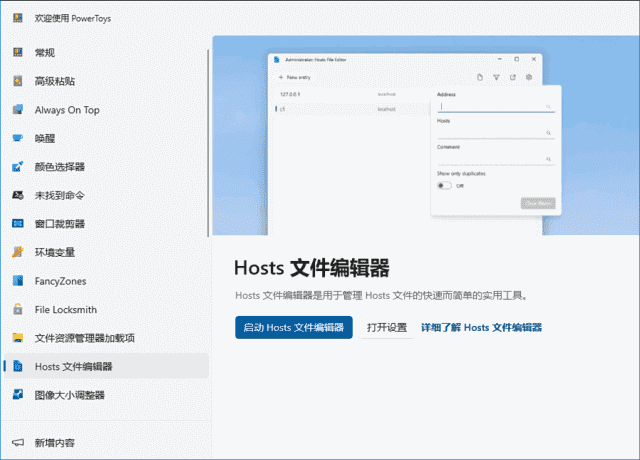
? GM後台版 遊戲 推薦 ⬇️⬇️⬇️ 快速玩各種二次元動漫手遊app
【附件下載】:
本段內容需要解鎖回覆主題後可查看,或 進入解除隱藏文流程。 藍鑽活動 完成解除隱藏可獲得 2 藍鑽,每 30 分鐘最多一次、每日最多 5 次;可用於參加抽獎。 ✦發文隨機獎勵事件感謝你分享生活中的點滴!這次雖然沒中獎,但這些真實的故事,讓社群充滿更多溫暖! 活動說明 |
|
|
|
|
|
|
|
|
|


 狗仔卡

 藍鑽
 GP


 發表於 2026-3-19 01:22:24




 提升卡
 變色卡
 千斤頂