如何導入Vmdk文件,很多童靴都不會,今天七零八落再次寫一個Vmdk文件導入虛擬機VMware Workstation8.0教程,供大家參考,希望能幫大家解決所有問題。
注意:VMware Workstation8.0和您下載的文件WIN_XP均需要放在同一NTFS格式硬盤中,否則提示錯誤,實測中發現的問題!特此提示!
仙劍5遊戲 Vmdk測試文件下載地址: http://www.moyuzone.org/bbs/thread-107048-1-1.html
Vmdk文件導入虛擬機VMware8.0教程:
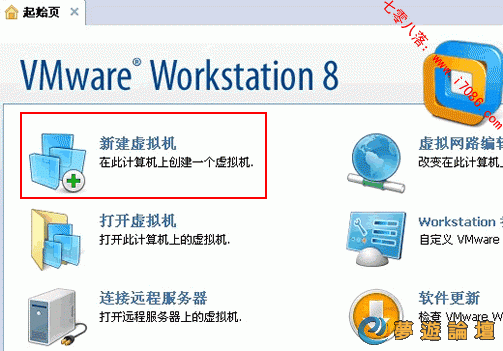
一、打開虛擬機VMware Workstation8.0,點擊新建虛擬機。
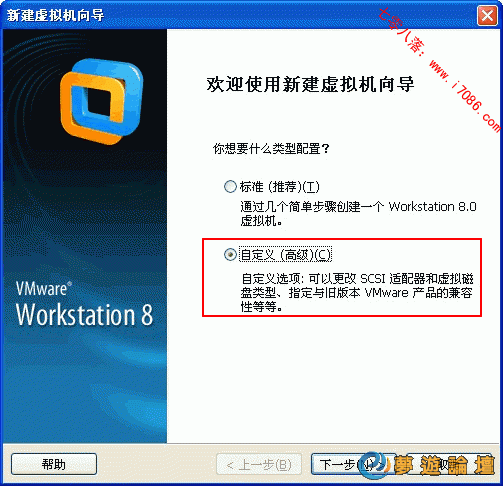
二、進入虛擬機嚮導,選擇自定義。
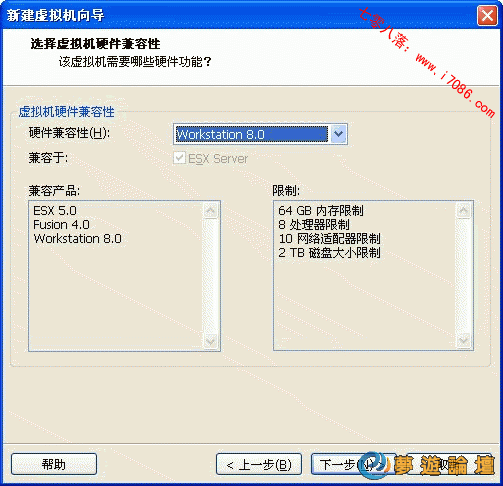
三、這裡保持默認即可。
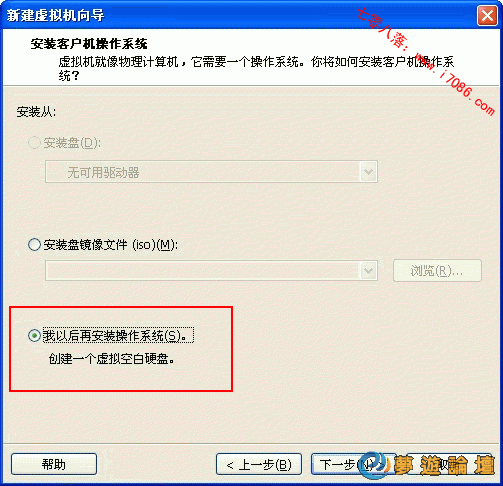
四、這裡選擇「我以後安裝操作系統」。
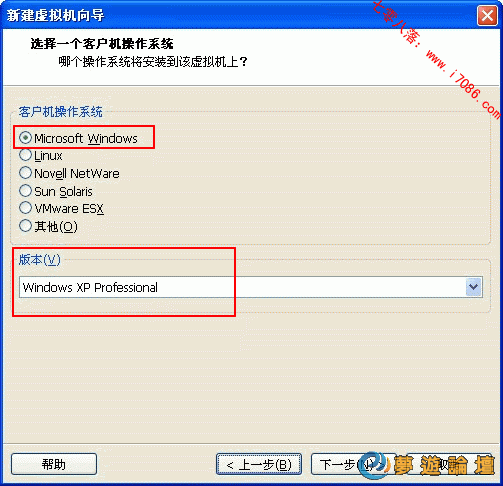
五、這裡選擇Windows XP操作系統,如果您需要安裝的系統屬於其他系統,請選擇相對應的操作系統。
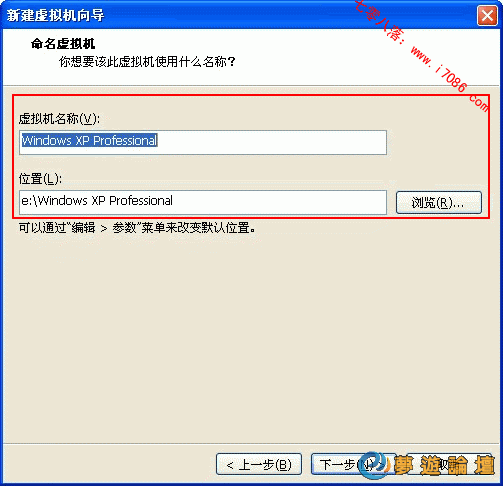
六、默認的路徑為C:Documents and SettingsAdministratorMy DocumentsMy Virtual MachinesWindows XP Professional,這裡我們改為:e:Windows XP Professional。當然不改也行的,這個知識存放的虛擬機的配置文件!
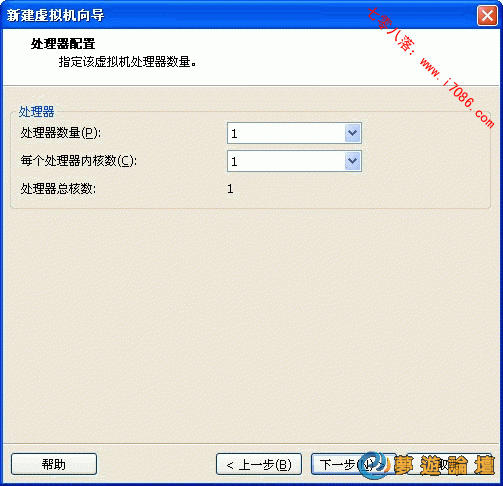
七、繼續保持默認。
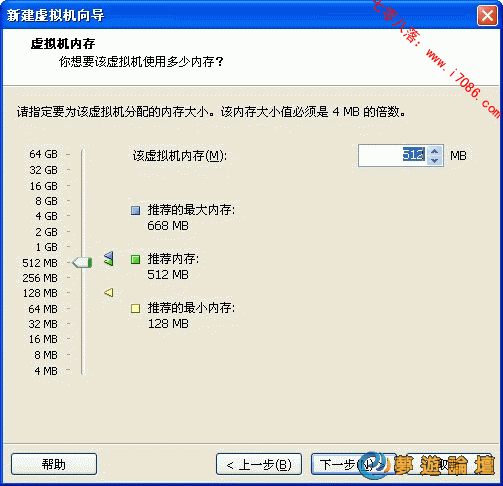
八、如果您的內存條只有1G,那麼您設置為512M,如果您的真實內存2G以上,則調整為1G即可。
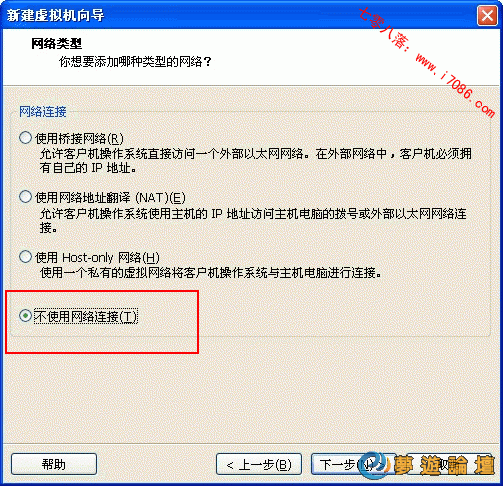
九、網絡類型,選擇不使用網絡連接,因為部分程序如果聯網認證的話,會需要網絡激活,我們干脆關閉。
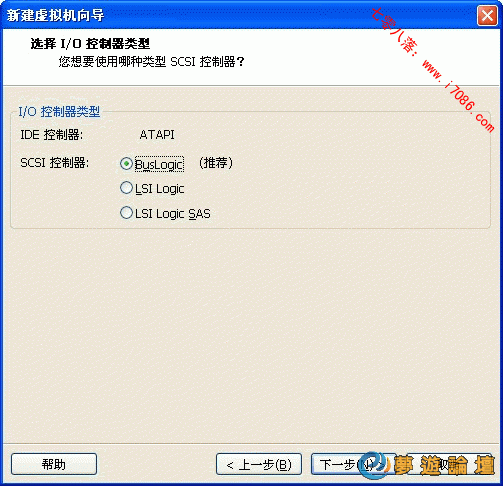
十、選擇I/O控制器類型,這裡我們保持推薦即可。
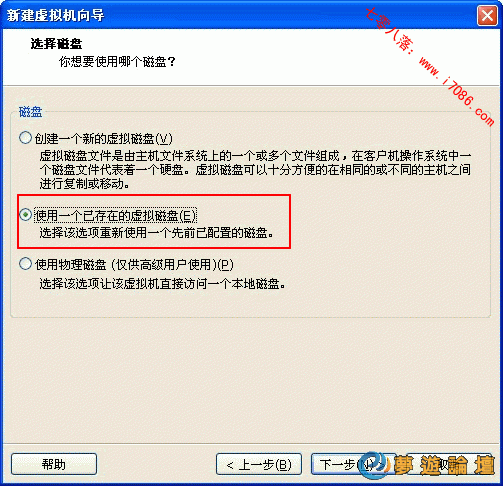
十一、選擇磁盤,這裡選擇一個已經存在的虛擬磁盤。
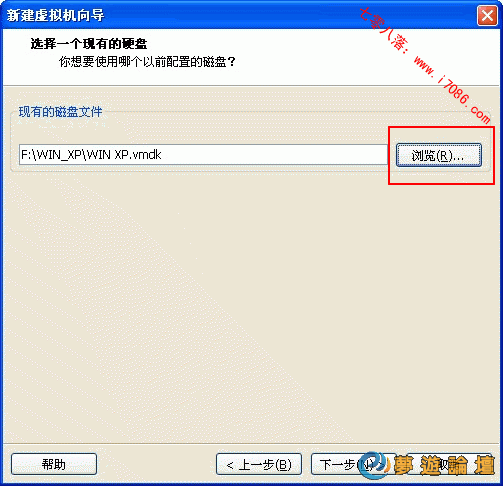
十二、點擊瀏覽,把我們下載好,並且已經解壓的WIN XP.vmdk添加進來。然後點下一步。
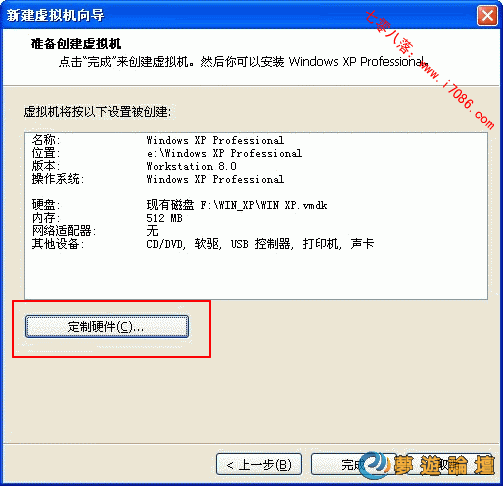
十三、這裡我們先選擇「定製硬件」,對虛擬機進行設置。
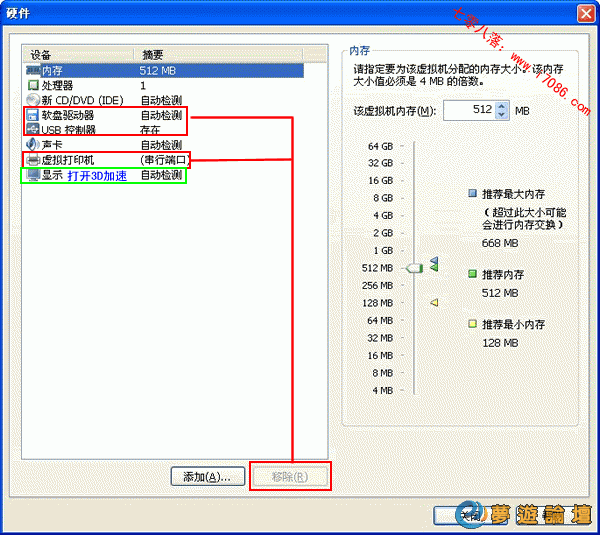
十四、在顯示選項中打開3D加速功能。刪除:軟盤驅動器、USB控制器、虛擬打印機。刪除後關閉。
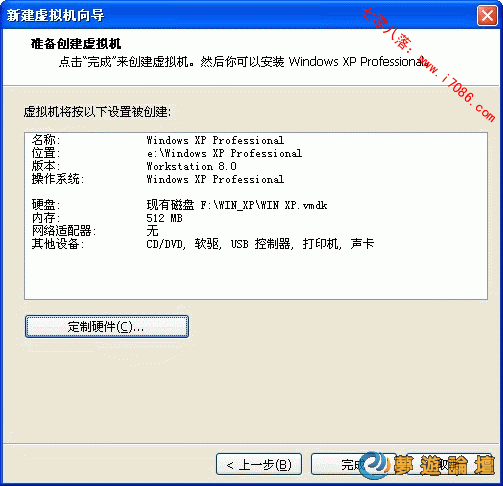
十五、點擊「完成」,結束安裝。建議:虛擬機桌面的分辨率和自己電腦桌面的一樣,遊戲的也一樣。
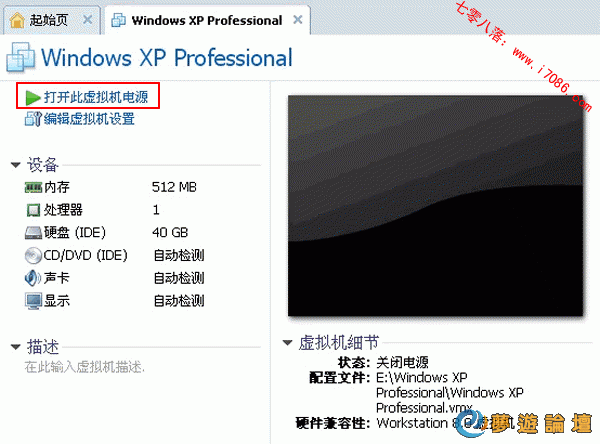
十六、完成後,您即可以開啟虛擬機了!
十七、未集成遊戲,但系統中已經激活仙劍5:您需要去仙劍5的官方網站下載遊戲。然後在本地安裝後,複製安裝後的文件夾到虛擬機中,即可運行,該系統中已經激活過仙劍5,只是未集成仙劍5遊戲安裝程序。在本站的這裡可以找到下載 http://www.moyuzone.org/bbs/thread-107048-1-1.html
十八、如果您覺得麻煩您可以直接下載已經集成了仙劍5遊戲和已經激活後的Vmdk文件:
本段內容需要解鎖 回覆主題後可查看,或
進入解除隱藏文流程 。
藍鑽活動 完成解除隱藏可獲得 2 藍鑽 ,每 30 分鐘最多一次、每日最多 5 次;可用於參加抽獎。
✦ 發文隨機獎勵事件 謝謝你的認真參與!很可惜這回未中獎,但你的每一份心得,都可能成為他人重要的參考!
活動說明


 狗仔卡

 藍鑽
 GP


 發表於 2013-6-13 04:35:22




 提升卡
 變色卡
 千斤頂