查看: 15 | 回覆: 0
[系統工具]
【修改版】《Actual Window Manager》 v8.15.5 超過50個桌面工具讓Windows全面升級,多螢幕管理與虛擬桌面必備
[複製連結]
【修改版】《Actual Window Manager》 v8.15.5 超過50個桌面工具讓Windows全面升級,多螢幕管理與虛擬桌面必備
《Actual Window Manager》 快速閱讀精華 🚀 桌面戰力一次拉滿: 內建超過 50 個桌面管理工具,把 Windows 直接升級成多工工作站。 多螢幕族的救星:每顆螢幕都有功能完整的工作列,桌布與螢幕保護程式也能分開設定。 桌面空間不夠用?無限虛擬桌面讓你怎麼開都不塞車。 每個視窗都能單獨設定啟動位置、優先權,還能加上額外標題按鈕與自訂快捷鍵。 桌面分割器、視窗捕捉、桌面鏡像、多螢幕遊戲 輔助,通通一次給你。 🔑 修改版重點提醒: 安裝檔內附 Keygen,離線執行安裝程式後再跑 Keygen 即可。 安裝前請先斷網,並用防火牆封鎖程式,避免驗證連線導致失效。 本文章目錄
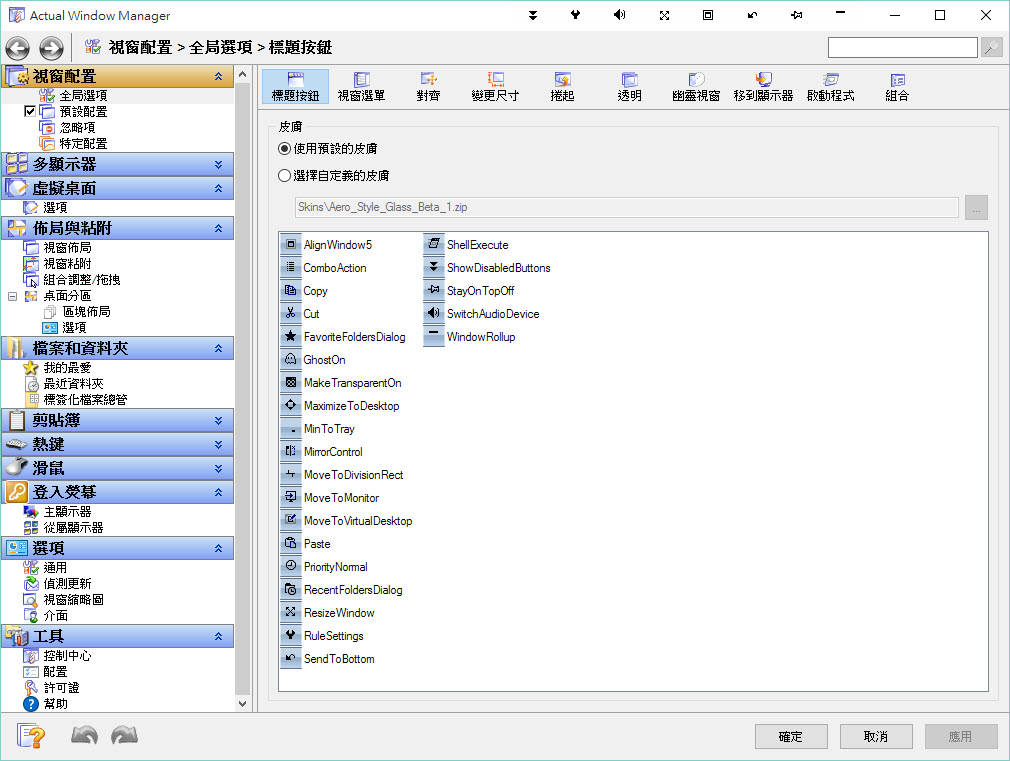
軟體規格資訊 【語 言】 :多語(含繁體中文)【軟體名稱】 :Actual Window Manager【版本資訊】 :v8.15.5【軟體大小】 :13MB【更新日期】 :2026/11/27【使用權限】 :修改版(內附 Keygen 解鎖)【系統支持】 :Windows 桌面系統(支援多螢幕環境,含 Windows 7 Aero Snap 強化)【軟體介紹】 :外掛 ,而是把超過 50 個桌面管理工具打包在一起,從視窗操作、虛擬桌面、多顯示器設定到桌布與螢幕保護程式管理,全部幫你自動化處理,讓日常的視窗切換與排版動作不再手忙腳亂。功能特色心得分享 多顯示器全功能桌面環境 每個顯示器都配備功能齊全的任務欄。 桌面背景與螢幕保護程式可統一管理。 提供多顯示器管理用的附加滑鼠功能。 支援桌面設定檔,環境切換更快速。 虛擬桌面,桌面不夠用就往外擴 可建立無限數量的額外桌面。 每個虛擬桌面都是獨立且功能齊全的。 支援兩種多顯示器模式:經典模式與獨立模式。 針對每個視窗分別設定 設定啟動模式與位置。 設定視窗優先權。 忽略停用,避免視窗被強制打斷。 額外標題按鈕,操作更直覺 最小化到系統託盤。 切換到下一個顯示器。 始終保持置頂。 快速調整視窗大小。 自訂快捷鍵 多顯示器遊戲輔助 忽略停用:切換到其他應用程式時,遊戲不會被最小化。 鎖定滑鼠:把滑鼠指標鎖在特定視窗或顯示器上,避免滑出遊戲畫面。 桌面分割器 改良的 Windows 資料夾導覽 桌面鏡像 把主顯示器內容複製到兩顆以上的額外顯示器。 控制不在視線範圍內的顯示器內容(例如螢幕轉向客戶、電視在另一個房間)。 做報告或簡報時,主螢幕處理資料,只把必要畫面鏡像到投影機給聽眾看。 視窗捕捉 桌面或顯示器邊界。 其他視窗(包含內窗與外窗)。 具訂單元格大小的自訂虛擬網格。 多顯示器桌布 單張圖片鋪滿整個桌面。 每顆顯示器各自顯示不同畫面。 每顆顯示器各自跑自己的幻燈片。 來自 Google 圖片搜尋或 Flickr 的網頁幻燈片。 彈性的圖片定位方式(置中、並排、拉伸、等比例拉伸、裁剪以符合畫面)。 多顯示器螢幕保護程式 將任一螢幕保護程式延伸到整個桌面。 為每顆顯示器設定各自獨立的螢幕保護程式。 軟體截圖 【軟體截圖】:
安裝步驟說明 先斷開網路連線,以離線方式執行安裝程式。 安裝完成後,執行 Keygen.exe。 使用防火牆封鎖該程式,避免對外連線造成驗證失敗。 小提醒: 整個流程的關鍵就是「先離線、再解鎖、後封鎖」,順序做對就能順利使用。常見問題Q&A Q:安裝的時候需要先斷網嗎? Q:安裝完成後要怎麼完成解鎖? Q:這套工具支援多螢幕嗎? Q:玩遊戲時切到別的視窗,遊戲會被最小化嗎? 【附件下載】:
本段內容需要解鎖 回覆主題後可查看,或
進入解除隱藏文流程 。
藍鑽活動 完成解除隱藏可獲得 2 藍鑽 ,每 30 分鐘最多一次、每日最多 5 次;可用於參加抽獎。
🎟 發文隨機獎勵事件 本次獲得 1 張抽獎券。已入帳,謝謝你的用心分享!
查看抽獎券


 狗仔卡

 藍鑽
 GP


 發表於




 提升卡
 變色卡
 千斤頂