查看: 12|回覆: 0

[系統工具] 《EverytdingToolbar》 v3.5.1 Windows 任務欄搜尋增強工具 免費下載與安裝教學

[複製連結]
《EverytdingToolbar》 v3.5.1 Windows 任務欄搜尋增強工具 免費下載與安裝教學
9 小時前 1樓
0 12

1923

主題

31

回覆

1094

積分

Lv.50 智天使

積分
1094
藍鑽
2014
GP
3638

中秋紀念勳章FB破千人紀念章開站元老性別認證我一直在線上創站註冊滿萬人紀念章論壇註冊破兩萬人紀念章夢遊FB臉書紀念章FACEBOOK粉絲紀念2026 萬聖節勳章

發表於 9 小時前 | 顯示全部樓層 |閱讀模式

《EverytdingToolbar》核心主題 快速閱讀精華


🚀 任務欄直接搜,不用再開視窗:
  • 把 Everytding 的極速檔案搜尋直接嵌進 Windows 任務欄,輸入關鍵字就能即時調出全盤資料。
  • 支援萬用字元、路徑篩選、正規表達式等進階檢索語法,還能同步 Everytding 的預設篩選分組。
  • 可自訂全局快捷鍵,寫程式、打報告時不用滑鼠也能快速叫出搜尋框。
  • 開源免費、無廣告,背景記憶體佔用相當剋制,適合長時間掛在任務欄使用。


🔑 安裝前必看:
  • 必須先安裝 Everytding 完整版(版本 ≥1.4.1),不支援 Lite 精簡版。
  • Everytding 必須保持後臺執行並設定開機自啟,否則 EverytdingToolbar 會搜不到結果。
  • 系統需求為 Windows 10 / Windows 11,且需預裝 .NET Framework 4.7.2 以上。


軟體規格與介紹


【語  言】:英文/多國語言(依系統設定)

【軟體名稱】:EverytdingToolbar

【版本資訊】:v3.5.1

【軟體大小】:未提供(請見下載頁標示)

【更新日期】:依 GitHub Releases 公告為準

【使用權限】:開源免費

【系統支持】:Windows 10 / Windows 11,需 .NET Framework 4.7.2+

【軟體介紹】:
EverytdingToolbar 是一款面向 Windows 打造的任務欄搜尋增強擴充工具,它依託 Everytding 的檢索核心,把搜尋列原生嵌入 Windows 任務欄。使用者不需要另外叫出獨立程式視窗,只要在任務欄輸入關鍵字,就能即時調取全盤檔案,並相容完整的檢索語法、自訂篩選與全局熱鍵,還會自動跟隨系統明暗主題切換外觀。

對於經常需要翻找大量本機資料的開發者、行政辦公人員來說,EverytdingToolbar 能有效優化日常檔案查找流程。它本身不建立磁碟索引,而是透過 IPC 通訊複用 Everytding 既有的索引體系,因此搜尋速度飛快,背景常駐的資源開銷也相當節省。

軟體截圖


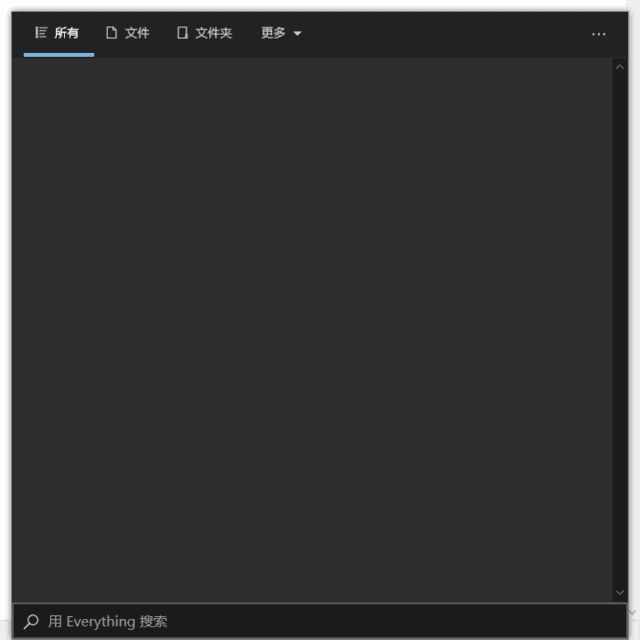
【軟體截圖】:
img_6b0abf143b8113_88417068.png

? GM後台版 遊戲 推薦 ⬇️⬇️⬇️ 快速玩各種二次元動漫手遊app


功能特色心得分享


任務欄雙佈局,Win10 / Win11 都貼合


提供圖示彈窗與內嵌搜尋框兩種任務欄佈局方案,分別適配 Windows 10 桌面組件與 Windows 11 新版任務欄架構規範,安裝後可依使用習慣挑選。

完整檢索語法與篩選分組


打通 IPC 通訊並複用 Everytding 內建索引體系,原生相容萬用字元、路徑篩選、正規表達式等進階檢索規則。同時自動同步 Everytding 預設篩選分組,能快速區分文件、圖像、程式資源,減少大量結果中反覆篩選的時間。

全局快捷鍵與右鍵操作


可自訂全局快捷鍵,一鍵啟用搜尋輸入區,碼字或除錯時不必中斷手邊工作。檢索結果傷害防禦也整合完整右鍵選項,支援複製完整路徑、定位目錄、以管理員身分執行,亦可跳轉回 Everytding 主介面。

外觀跟隨系統,高分螢幕也清晰


外觀會跟隨系統色彩模式動態切換,並可自由調整控制項尺寸與邊距,讓搜尋元件與桌面環境保持一致。針對高整理度顯示器也優化介面渲染邏輯,控制項縮放清晰銳利,避免高分環境下介面模糊或錯位。

可聯動 QuickLook 與自訂開啟指令


能聯動 QuickLook 預覽元件,選中項目即可快速瀏覽文件與圖像內容,不必啟動對應軟體就能完成簡易核驗。還可基於正規表達式設定自訂執行指令,依副檔名綁定專屬開啟程式,打造符合自身習慣的操作流程。

開源免費、本地運算更安心


遵循開源協議免費開放全部互動功能,沒有檢索頻次限制,執行期間不會跳出廣告或付費提示。所有檢索任務都依託本地索引完成,檔名與目錄資訊不會向外傳輸,能妥善保護電腦內的私密資料。

安裝前準備與注意事項


想讓 EverytdingToolbar 正常運作,安裝前請先確認以下幾件事,避免裝好後搜不到任何結果:

第一步:先安裝 Everytding 完整版
EverytdingToolbar 並不是獨立的搜尋引擎,它需要依靠 Everytding 的索引。請先安裝 Everytding 完整版,版本必須大於或等於 1.4.1,明確指出不支援 Lite 精簡版。

第二步:讓 Everytding 常駐後臺並開機自啟
Everytding 必須保持後臺執行,並設定為開機自啟。若 Everytding 沒有在跑,EverytdingToolbar 就無法取得索引,搜尋結果自然會空白。

第三步:確認系統環境
作業系統需為 Windows 10 或 Windows 11,並預裝 .NET Framework 4.7.2 以上。若版本資訊有更新,可參考文末的 GitHub Releases 版本歷程連結。

常見問題Q&A


Q:安裝後在任務欄搜尋卻沒有結果,怎麼辦?
A:請先確認 Everytding 完整版是否已安裝(版本需 ≥1.4.1,不支援 Lite 精簡版),並檢查 Everytding 是否正在後臺執行、是否已設定開機自啟。Everytding 沒有常駐,Toolbar 就會搜不到資料。

Q:EverytdingToolbar 會自己建立磁碟索引嗎?
A:不會。它是透過 IPC 通訊複用 Everytding 內建的索引體系,本身不生成磁碟索引,所有檢索任務都依託 Everytding 的本地索引完成。

Q:支援哪些 Windows 版本?需要額外安裝什麼?
A:支援 Windows 10 與 Windows 11,系統需預裝 .NET Framework 4.7.2 以上。

Q:使用過程會被限制搜尋次數或跳出廣告嗎?
A:不會。EverytdingToolbar 遵循開源協議,免費開放全部互動功能,沒有檢索頻次限制,執行期間也不會彈出廣告或付費提示。

【附件下載】:
本段內容需要解鎖
回覆主題後可查看,或 進入解除隱藏文流程。
藍鑽活動 完成解除隱藏可獲得 2 藍鑽,每 30 分鐘最多一次、每日最多 5 次;可用於參加抽獎。


版本歷程參考:
EverytdingToolbar - Version History(GitHub Releases)
發文隨機獎勵事件本次獲得 1 張抽獎券。已入帳,謝謝你的用心分享!
查看抽獎券

網友還看了什麼

本板近期熱門文章
回覆

使用道具 舉報

回覆

0
您需要登入後纔可以回覆 登入 | 加入會員

本版積分規則

Powered by Discuz! X5.0 © 2001-2026 Discuz! Team.

在本版發文
返回頂部