|
查看: 31|回覆: 0
|
[音樂工具]
《音樂音量管理器》 v2.1.0 中文綠色版 統一調整音樂音量 支援無損格式批次處理
[複製連結]
|
《音樂音量管理器》 v2.1.0 中文綠色版 統一調整音樂音量 支援無損格式批次處理
|
|
《音樂音量管理器》核心主題 快速閱讀精華
🚀 一鍵統一音量,告別大小聲:
- 批次調整多首音樂音量,設定簡單、操作直覺。
- 支援 mp3、flac、ape、wav 四種格式,無損音樂也能處理。
- 分析原音樂響度及峯值,調整後不改變音樂參數輸出。
- 支援目錄加入(含子目錄)與拖放操作,整理音樂超方便。
【語 言】:繁體中文
【軟體名稱】:音樂音量管理器(統一調整音樂音量)
【版本資訊】:v2.1.0
【軟體大小】:未提供(請參考下載頁面)
【更新日期】:2026-11-25
【使用權限】:免費(中文綠色版)
【系統支持】:Windows PC
【軟體介紹】:
音樂音量管理器是一款專門用來「統一調整音樂音量」的工具軟體,支援 mp3、flac、ape、wav 共四種常見音樂格式。它的功能定位和大家熟悉的 MP3Gain 類似,但比 MP3Gain 更進一步的是,連無損格式音樂也能處理,而且調整後不會改變音樂參數輸出,這對講究音質的朋友來說相當實用。
如果你手邊有一批來自不同來源的音樂,播放時常常一下太大聲、一下又太小聲,這款軟體就能幫你一鍵搞定。對於 APE 格式音樂,目前暫時無法直接以原格式輸出,軟體會需要你轉換為更流行的 Flac 或 wav 格式。整體操作方式也很簡單:先把多首音樂加入清單,設定好想統一的音量數值,再進行一鍵調整即可,完全不需要複雜的設定。
軟體特點
- 一鍵統一批次調整音樂音量,設定簡單。
- 支援多聲道無損音樂。
- 可分析原音樂音量及增益情況。
- 調整音量後按原音樂格式輸出(APE 除外,需指定轉換輸出格式)。
- 支援目錄加入音樂(含子目錄),並支援音樂拖放操作。
- 可根據音樂分析情況,快速過濾不想調整的音樂。
使用方法步驟心得分享
步驟一:加入音樂
先添加音樂,加入方式有很多種,可以透過指定目錄批次添加(支援子目錄音樂),也支援直接拖拽檔案操作。
步驟二:分析響度與峯值
分析清單中音樂的響度及峯值情況。請注意查看備註,不建議進行增益音量(調整大聲)的音樂盡量不要調。
步驟三:過濾不想調整的音樂
可透過過濾命令,快速刪除不想調整的音樂。
步驟四:指定輸出位置
指定輸出位置,或者選用覆蓋原檔案方式(不建議)。
步驟五:開始調整音量
設定完成後,開始調整音樂音量,一鍵批次搞定。
版本更新日誌
V 2.1.0【2026-11-25】
- 自動適配響度時,可單獨彈出設定參數視窗,可不依賴軟體設定,也可選擇是否保存當前設定,使用更加靈活。
- 增加播放媒體功能,原想加入自帶的播放器,但 Pytdon 做的影片播放器效果不佳,1080P 的影片就會很喫力,所以還是決定調整用第三方軟體,由系統關聯的程式決定。
- 解決部分閃退 BUG。
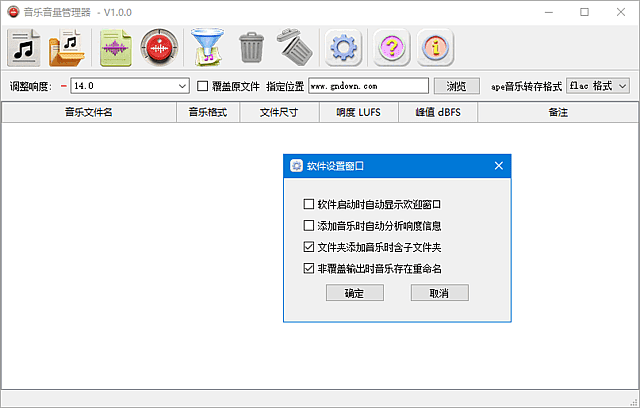
【軟體截圖】:
? GM後台版 遊戲 推薦 ⬇️⬇️⬇️ 快速玩各種二次元動漫手遊app
常見問題Q&A
Q:調整音量後,音樂檔案的格式或參數會被改變嗎?
A:不會。軟體會按原音樂格式輸出,不改變音樂參數,僅 APE 格式例外,需指定轉換輸出格式。
Q:APE 格式的音樂可以直接調整後以原格式輸出嗎?
A:目前暫時不能直接以原格式輸出,需轉換為更流行的 Flac 或 wav 格式。
Q:調整音量時建議直接覆蓋原檔案嗎?
A:不建議。軟體雖提供覆蓋原檔案方式,但建議指定輸出位置,避免原始檔案被覆蓋。
Q:哪些音樂不建議調整音量?
A:請注意查看分析後的備註,不建議進行增益音量(調整大聲)的音樂盡量不要調。
【附件下載】:
本段內容需要解鎖回覆主題後可查看,或 進入解除隱藏文流程。 藍鑽活動 完成解除隱藏可獲得 2 藍鑽,每 30 分鐘最多一次、每日最多 5 次;可用於參加抽獎。 ✦發文隨機獎勵事件本次獲得 1 藍鑽。已入帳,謝謝你的用心分享! 活動說明 |
|
|
|
|
|
|
|
|
|


 狗仔卡

 藍鑽
 GP


 發表於




 提升卡
 變色卡
 千斤頂