查看: 31 | 回覆: 0
[文書處理]
【修改版】《萬興PDF專家》 v13.0.12.4587 綠色免安裝版 免啟用永久專業版 PDF編輯轉換工具
[複製連結]
【修改版】《萬興PDF專家》 v13.0.12.4587 綠色免安裝版 免啟用永久專業版 PDF編輯轉換工具
《萬興PDF專家》核心主題 快速閱讀精華 🚀 全套 PDF 解決方案: PDF 建立、編輯、轉換、標註、保護、管理、浮水印、壓縮、簽名一次搞定。 支援 OCR 掃描件辨識,可轉成 Word、Excel、PPT、EPUB、HTML、Text、RTF、圖片等格式。 免啟用綠色免安裝版,內建離線 OCR 完整資料包,預設中文。 取消自動檢查更新,永久免升級,減少彈窗幹擾。 📑 目錄指引: 本文章目錄
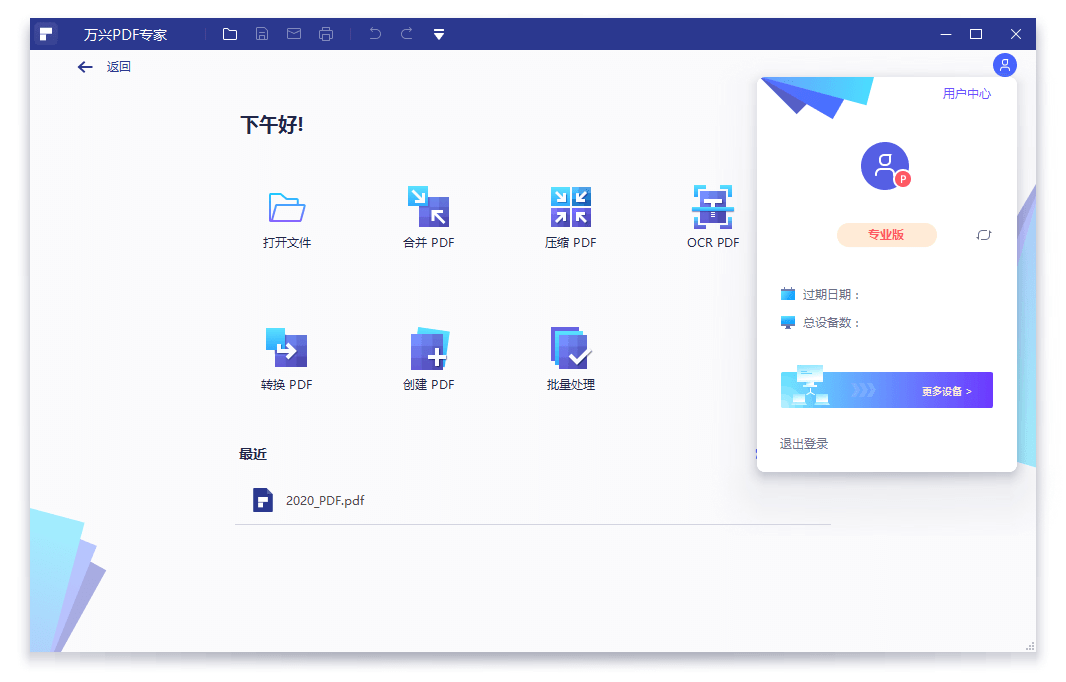
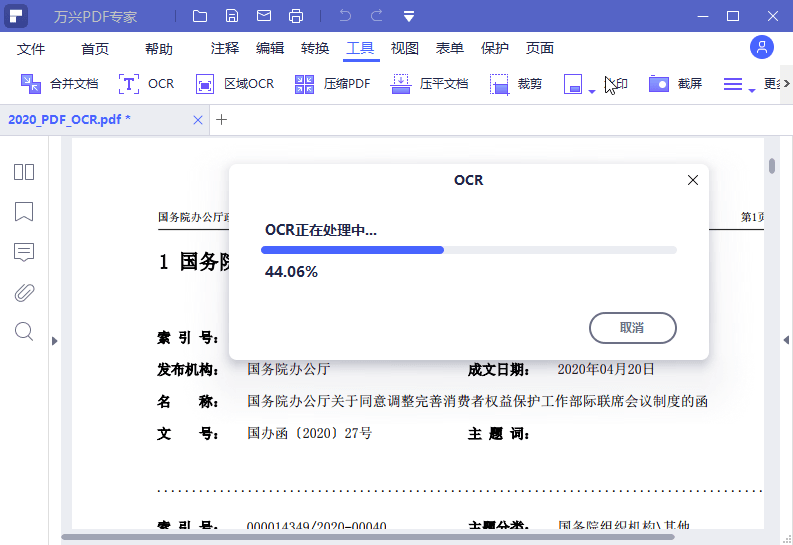
軟體資訊與功能特色 【語 言】 :中文(預設)【軟體名稱】 :萬興PDF專家(Wondershare PDFelement)【版本資訊】 :v13.0.12.4587【軟體大小】 :未提供【更新日期】 :未提供【使用權限】 :修改版/綠色免安裝可攜版(免啟用)【系統支持】 :Windows 7 或更高版 64 位;12.x 需 Win10 以上系統,部分 AI 功能需聯網使用(另列 11.x 需 Win7+ 以上系統)【軟體介紹】 :主要功能: PDF 閱讀器 + PDF 建立器 + PDF 編輯器 + PDF 轉換器 + OCR 識別工具。 支援 PDF 文件或 PDF 掃描件轉換為 RTF/Word/Excel/PPT/EPUB/HTML/Text/圖片等常用格式。 無損轉換 PDF 文件,轉換的 PDF 檔案還原程度高,號稱能最大程度保留原有佈局不改變。 表單處理功能:可一鍵識別表單填寫區域,支援資料識別,生成表格文件,批量處理 PDF 表單。 資料提取功能:表單歸檔和資料錄入,自動識別可填寫表單域,無需轉換格式即可直接填寫。 定義表單選項形式,例如文字欄位、核取方塊、單選按鈕、組合框、列表框、按鈕或簽名域。 編輯功能:讓使用者直接在 PDF 中進行文字編輯,跟使用 Word 一樣。 註釋工具:包括高亮、下劃線、刪除線、畫筆、簽章、文字標註等。 OCR 字元識別技術:掃描件也可以 OCR 圖文轉換為可編輯的文件。 【軟體截圖】:
遊戲 推薦 ⬇️⬇️⬇️ 快速玩各種二次元動漫手遊app
版本特點與使用說明 版本特點: 萬興 PDF 免啟用中文綠色可攜版,破解永久專業版,整合離線 OCR 完整資料包。 免啟用,免安裝第三方綠色可攜化,已預設中文,取消自動檢查更新。 修改萬興產品模組切斷聯網強制更新行為,永久免升級。 刪除多國語言檔、訊息中心程式、關聯格式程式。 取消首次啟動訊息彈窗、偏好精靈、關閉評分彈窗。 如何安裝與啟動: 系統需求 需 .NET Framework。 Windows 7 或更高版 64 位。 12.x 需要 Win10 以上系統,部分 AI 功能需聯網使用。 11.x 需要 Win7+ 以上系統,部分 AI 功能需聯網使用。 常見問題Q&A Q:這是修改版嗎? Q:需要啟用嗎? Q:支援 OCR 嗎? Q:可以轉換哪些格式? Q:系統需求是什麼? Q:會自動更新嗎? 【附件下載】:
本段內容需要解鎖 回覆主題後可查看,或
進入解除隱藏文流程 。
藍鑽活動 完成解除隱藏可獲得 2 藍鑽 ,每 30 分鐘最多一次、每日最多 5 次;可用於參加抽獎。
🎟 發文隨機獎勵事件 本次獲得 1 張抽獎券。已入帳,謝謝你的用心分享!
查看抽獎券


 狗仔卡

 藍鑽
 GP


 發表於




 提升卡
 變色卡
 千斤頂