|
查看: 55|回覆: 0
|
[美工軟件]
【修改版】《Autodesk AutoCAD》 2027.1.1 繁體中文整合版 三維機械設計軟體 免費下載與安裝教學
[複製連結]
|
【修改版】《Autodesk AutoCAD》 2027.1.1 繁體中文整合版 三維機械設計軟體 免費下載與安裝教學
|
|
《Autodesk AutoCAD》2027.1.1 核心主題 快速閱讀精華
🚀 一套軟體喫下 2D 與 3D:
- 從平面繪圖、細部標註到 3D 立體建模,一套 AutoCAD 全部搞定。
- 業界通用的 DWG 格式,跟客戶、協力廠商交換圖檔不必再轉來轉去。
🔑 2027 年版三大亮點:
- 內建 AI 智慧助手,支援聊天問答與提示驅動工作流,重複性工作自動處理。
- 幾何圖形清理功能,自動掃描間隙、越界等錯誤並一鍵修復。
- 協同「檢出」模式,多人同時編輯同一張圖的不同區段,不再互搶檔案。
⚡ 整合包已經幫你傳便便:
- 基於官方 2027 中文完整版,已整合 2027.1.1 更新補丁。
- 安裝流程精簡,移除 Autodesk Access、Identity Manager、Genuine Service 等元件。
- 內附 Autodesk 通用清理腳本,要砍掉重練也很方便。
軟體介紹
【語 言】:中文(整合包為中英直裝版)
【軟體名稱】:Autodesk AutoCAD
【版本資訊】:v2027.1.1
【軟體大小】:未提供(完整版安裝檔較大,建議預留充足硬碟空間)
【更新日期】:2026 年 3 月(AutoCAD 2027 主要更新發布)
【使用權限】:修改版(整合網路授權管理器安裝流程,安裝過程自動處理授權)
【系統支持】:Windows 11 23H2 及更高版本 64 位元(官方已取消 Win10 支援);整合包另標示支援 Win10 21H2 系統
【軟體介紹】:
Autodesk AutoCAD 2027 是歐特克(Autodesk)旗下最知名的專業電腦輔助設計軟體,舉凡機械設計、工程製圖、土木建築、裝飾裝潢、服裝加工等產業,幾乎都能看到它的身影。它把 2D 平面繪圖、細部繪製、設計文件製作與基礎 3D 立體設計全部打包在一起,讓設計者可以在同一套工具裡,從最初的草圖一路做到最後出圖。
對實務工作者來說,AutoCAD 最方便的地方就是 DWG 格式。這是目前業界使用最廣泛的設計資料格式之一,你可以直接把圖檔丟給客戶或合作廠商,雙方都能準確共享設計資料,不必再為了轉檔傷腦筋。軟體本身也支援圖形影片、渲染工具,以及繪圖與 3D 列印輸出功能,能讓你的設計成果呈現得更完整、更有說服力。
這次分享的版本是基於官方 AutoCAD 2027 中文完整版重新打包的整合版,已經把 2027.1.1 更新補丁一併整合進去,並且簡化了安裝流程。對於想在自己電腦上安裝、練習或測試新版本功能的朋友來說,可以省下不少前置作業的時間。
如何安裝?步驟重點一次看:
- 下載整合包後解壓縮,執行安裝程式。
- 安裝流程與官方版本相同,整合包已在過程中自動處理授權與元件精簡,無須額外輸入序號。
- 安裝完成後,系統會自動停用 Autodesk Access 後臺宿主服務,避免背景佔用資源。
- 若日後需要完整移除,可執行整合包內附的 Autodesk_Universal_Uninstaller.bat,深度掃描並清理所有 Autodesk 產品與 NLM 部件。
AutoCAD 2027 主要更新重點
AutoCAD 2027 於 2026 年 3 月發布主要更新,官方更新日誌可參考 Autodesk 說明頁面。這次改版的重點如下:
- AI 智慧助手:內建 Autodesk 智慧助手,支援聊天問答與提示驅動工作流,能自動化處理重複性任務。
- 幾何圖形清理:可自動掃描圖面中的間隙、越界等錯誤,一鍵清理修復,不用再一處一處手動查圖。
- 協同「檢出」模式:概念類似程式碼分支,多人可同時編輯同一張圖的不同部分,避免檔案鎖衝突。
- 3D 效能與參考:GSF 三維顯示更穩定,連接參考(Xref)路徑管理更聰明,配置切換速度也有所提升。
- 深度整合 Forma Data Management:取代舊版 Web/行動端共享機制,支援雲端工具選項板同步。
產品版本怎麼挑?通用版/電氣版/機械版
AutoCAD 並不是隻有一種版本,依行業需求不同,原廠提供了幾個專門分支,選對版本工作效率差很多:
- AutoCAD(通用版):提供 2D 繪圖、3D 建模、渲染等基礎功能,但沒有行業專用工具,需要使用者自行擴充或客製化。
- AutoCAD Electrical(電氣版):專為電氣控制系統設計,內建 IEC/JIC/GB 等標準電氣符號庫、自動化電路設計工具,以及 PLC I/O 介面設計、電纜佈線管理等專用功能,適合電機工程、自動化控制領域。
- AutoCAD Mechanical(機械版):針對機械製造業最佳化,整合標準機械零件庫(螺紋、軸承等)、裝配體管理工具、BOM 表產生功能,還有焊接符號、粗糙度標註等機械專用標註工具。
該怎麼選?簡單判斷:
- 電氣工程師 → 優先選 Electrical,自動化工具與錯誤檢查能明顯提升效率。
- 機械設計師 → 推薦 Mechanical,標準零件庫與裝配管理可縮短設計週期。
- 跨領域或通用需求 → 基礎版 AutoCAD 2027 較靈活,但需要額外花時間客製工具鏈。
整合包特點說明
本次提供的整合包,與官方原版相比做了以下調整:
- 基於官方原版 Autodesk AutoCAD 2027 中文完整版製作。
- 安裝流程剔除 Autodesk Access 元件,如有需要可自行手動單獨安裝模組。
- 安裝完成後,自動停用 Autodesk Access 後臺宿主服務。
- 徹底移除 Autodesk Identity Manager 帳號身分管理元件。
- 徹底移除 Autodesk Genuine Service 正版校驗服務元件。
- 關閉 Autodesk 授權元件內建的自動更新機制。
- 已整合 Autodesk AutoCAD 2027.1.1 更新補丁。
- 整合網路授權管理器安裝互動流程,安裝全程自動處理授權。
- 附贈 Autodesk 產品通用清理腳本 Autodesk_Universal_Uninstaller.bat,可深度掃描並解除安裝、清理所有 Autodesk 產品及 NLM 部件(路徑:ODIS\Autodesk_Universal_Uninstaller.bat,NLM 部件也放在這個目錄)。
系統需求與運行環境
官方需求(AutoCAD 2027):
- 作業系統:Windows 11 23H2 及更高版本 64 位元(2027 版已取消 Win10 官方支援)。
- 記憶體:基礎功能建議 16GB;大型裝配、點雲、三維建模建議 32GB。
- 顯示卡:基礎功能 2GB 顯存即可順跑;大型裝配與即時渲染建議 6~12GB。
- 其他:需安裝 .NET 10 執行環境;啟用「快速」視覺樣式需支援 DX12 Feature Level 12。
整合包標示:中英直裝版支援 Win10 21H2 系統,實際使用環境請自行評估是否符合官方建議規格。
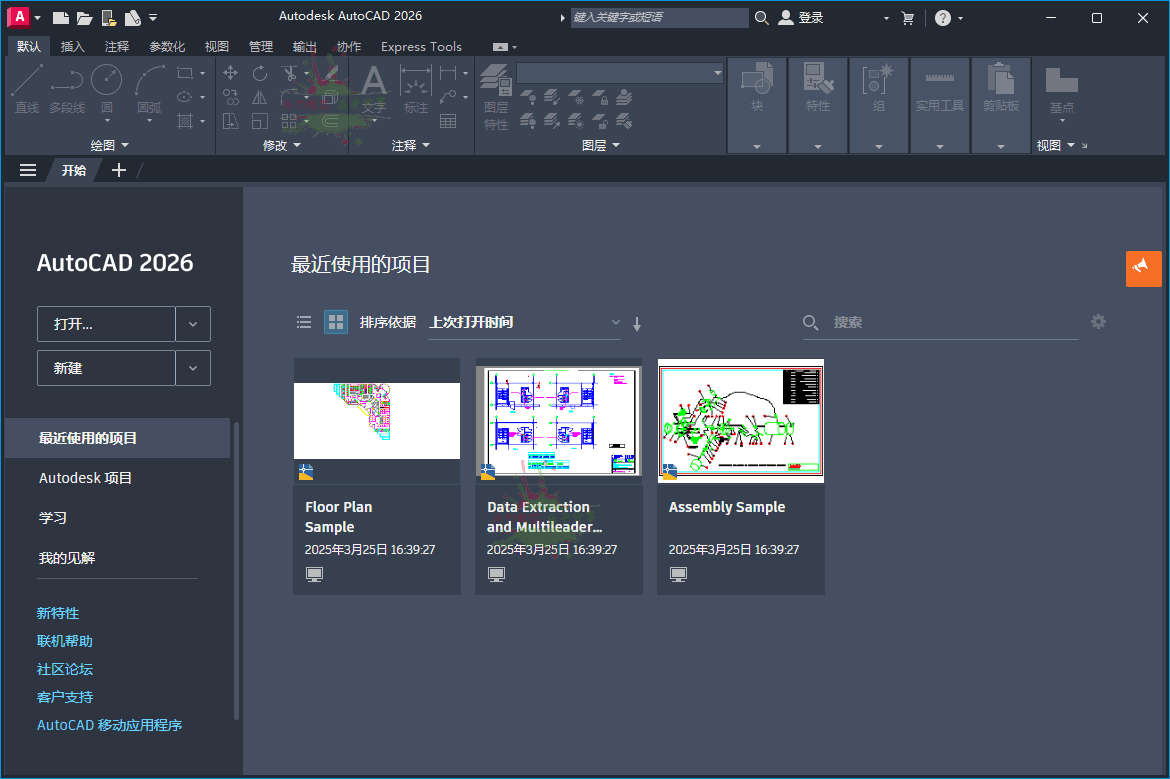
【軟體截圖】:
? GM後台版 遊戲 推薦 ⬇️⬇️⬇️ 快速玩各種二次元動漫手遊app
常見問題Q&A
Q:AutoCAD 2027 還能在 Windows 10 上安裝嗎?
A:原廠在 2027 版已取消 Windows 10 的官方支援,官方需求為 Win11 23H2 以上 64 位元。不過本次整合包標示「中英直裝版支援 Win10 21H2 系統」,是否要裝在 Win10 環境請自行斟酌。
Q:我是電氣工程師,該下載哪個版本?
A:建議選擇 AutoCAD Electrical(電氣版)。它內建 IEC/JIC/GB 等標準電氣符號庫與自動化電路設計工具,另有 PLC I/O 介面設計與電纜佈線管理,錯誤檢查功能可有效提升效率。
Q:機械設計該用 Mechanical 還是通用版?
A:機械設計推薦 AutoCAD Mechanical,內建標準機械零件庫(螺紋、軸承等)、裝配體管理、BOM 表產生,以及焊接符號、粗糙度標註等專用工具,可縮短設計週期。若需求較雜、跨多領域,再考慮通用版自行客製。
Q:這版整合包跟官方原版差在哪裡?
A:整合包基於官方 2027 中文完整版,已整合 2027.1.1 補丁;安裝時剔除 Autodesk Access、移除 Identity Manager 與 Genuine Service 校驗元件,關閉授權元件自動更新,並整合網路授權管理器安裝流程。另附通用清理腳本方便完整移除。
Q:電腦記憶體要多少才夠跑?
A:官方建議基礎功能 16GB 起跳;若常處理大型裝配、點雲或三維建模,建議直上 32GB,顯示卡則建議 6~12GB 顯存會比較順。
Q:安裝後想砍掉重練怎麼辦?
A:執行整合包目錄下的 ODIS\Autodesk_Universal_Uninstaller.bat,可深度掃描並清理所有 Autodesk 產品及 NLM 部件,之後再重新安裝即可。
【附件下載】:
本段內容需要解鎖回覆主題後可查看,或 進入解除隱藏文流程。 藍鑽活動 完成解除隱藏可獲得 2 藍鑽,每 30 分鐘最多一次、每日最多 5 次;可用於參加抽獎。 ✦發文隨機獎勵事件本次獲得 2 藍鑽。已入帳,謝謝你的用心分享! 活動說明 |
|
|
|
|
|
|
|
|
|


 狗仔卡

 藍鑽
 GP


 發表於




 提升卡
 變色卡
 千斤頂