|
查看: 86|回覆: 0
|
[其它工具]
《AutoTapper 自動連點器》 v1.2.0 懸浮窗全局自動點擊,隨機延遲模擬人工節奏免費下載
[複製連結]
|
《AutoTapper 自動連點器》 v1.2.0 懸浮窗全局自動點擊,隨機延遲模擬人工節奏免費下載
|
|
《AutoTapper 自動連點器》核心主題 快速閱讀精華
🚀 懸浮窗一鍵開關:
- 側邊懸浮控制器隨點隨用,想開始就開始、想停就停,不必來回切換 App。
- 全局取點模式,螢幕上任何位置輕觸一下就能設定點擊座標。
🔑 點擊節奏自己調:
- 基礎間隔以毫秒為單位調整,建議設定在 300~800ms 之間。
- 可再加上隨機延遲,模擬真人手動點擊的節奏。
- 點擊次數可自訂,填入 0 就是無限點擊,直到手動停止為止。
📱 設定步驟超簡單:
- 授予懸浮窗權限 → 開啟無障礙服務 → 打開懸浮控制器,三步就能上手。
軟體規格資訊
【語 言】:中文
【軟體名稱】:AutoTapper(自動連點器)
【版本資訊】:v1.2.0
【軟體大小】:5MB
【更新日期】:2026-11-21
【使用權限】:免費
【系統支持】:Android(安卓平臺)
【軟體介紹】:
AutoTapper 是一款主打「簡單易用」的手機自動連點工具,最大特色就是透過懸浮窗來控制,讓你在任何應用程式裡都能隨手開啟或停止自動點擊,不用反覆跳出去設定。
安裝與設定步驟心得分享:
想要順利使用,照著以下三步驟進行即可:
- 第一步:授予懸浮窗權限,讓 AutoTapper 可以在其他 App 上層顯示控制按鈕。
- 第二步:開啟無障礙服務,自動點擊功能才能正常運作。
- 第三步:打開側邊的懸浮控制器,隨時取點、隨時開始與停止。
全局取點模式:
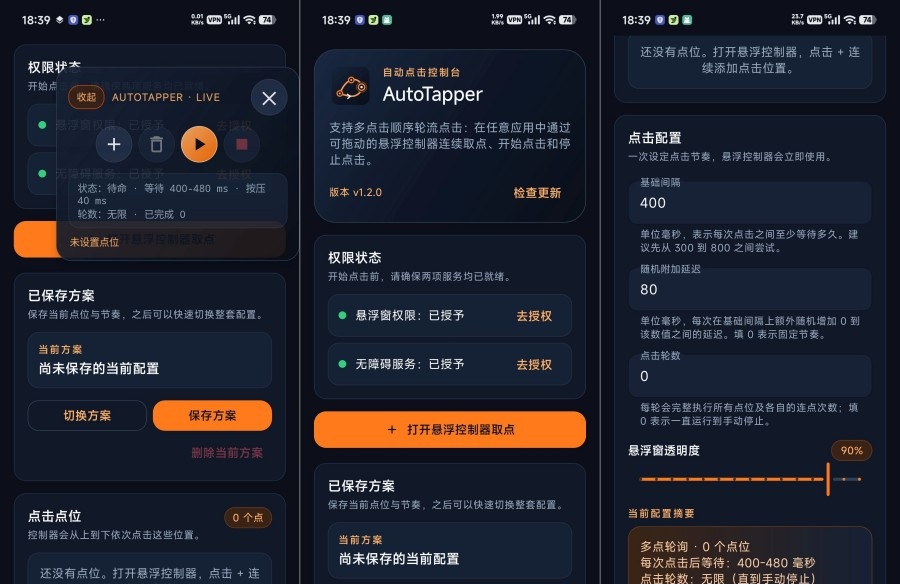
啟用後,只要輕觸螢幕上任意位置,就能設定該處為點擊座標,畫面上會出現半透明的橘色標記點位,方便你確認位置是否正確。目前支援單點連續點擊,並且可以在任意應用中執行。
點擊配置靈活調整:
基礎間隔以毫秒為單位,可依需求自行調整,建議落在 300~800ms 之間;若擔心節奏太過機械,還能加上隨機附加延遲,模擬人工點擊的節奏。點擊次數同樣可以自訂,填入 0 代表無限次數,會一直點到你自己手動停止為止。當前套用的配置在介面上一目瞭然,不必猜自己到底設了什麼。
軟體截圖
【軟體截圖】:
? GM後台版 遊戲 推薦 ⬇️⬇️⬇️ 快速玩各種二次元動漫手遊app
常見問題Q&A
Q:AutoTapper 要怎麼開始使用?
A:只要三步:授予懸浮窗權限、開啟無障礙服務、打開側邊懸浮控制器,就能隨時取點開始或停止。
Q:點擊間隔要設多少比較好?
A:基礎間隔以毫秒為單位可調,建議設定在 300~800ms 之間,還可另外加上隨機延遲。
Q:點擊次數填 0 是什麼意思?
A:填 0 代表無限點擊,會持續執行直到你手動停止為止。
Q:可以在哪些應用裡使用?
A:採用全局取點模式,可在任意應用中執行,於螢幕任意位置輕觸即可設定點擊座標。
【附件下載】:
本段內容需要解鎖回覆主題後可查看,或 進入解除隱藏文流程。 藍鑽活動 完成解除隱藏可獲得 2 藍鑽,每 30 分鐘最多一次、每日最多 5 次;可用於參加抽獎。 ✦發文隨機獎勵事件本次獲得 3 藍鑽。已入帳,謝謝你的用心分享! 活動說明 |
|
|
|
|
|
|
|
|
|


 狗仔卡

 藍鑽
 GP


 發表於 2026-11-22 11:44:34



 提升卡
 變色卡
 千斤頂