查看: 42 | 回覆: 0
[系統工具]
《Drvinstall 驅動管理工具多執行緒版》 v9.2026.11.1712 中文綠色版,PE 與桌面系統快速安裝硬體驅動
[複製連結]
《Drvinstall 驅動管理工具多執行緒版》 v9.2026.11.1712 中文綠色版,PE 與桌面系統快速安裝硬體驅動
《Drvinstall 驅動管理工具多執行緒版》核心主題 快速閱讀精華
🚀 多執行緒驅動部署:
採用多執行緒併發處理,驅動解壓與安裝更快速,特別適合 Windows PE 資源受限環境。 支援 7Z、ZIP、CAB、RAR、WIM、ESD、ISO 等主流壓縮與鏡像格式,免額外解壓。 雙模式驅動來源:自動搜尋程式目錄下的驅動包,或掃描本地硬碟既有 Windows 系統驅動庫。 即時硬體 ID 匹配,不需預先建立龐大驅動檢索庫,節省空間並提升匹配準確性。 安裝無線網卡驅動後可自動讀取離線系統 Wi-Fi 帳密並連網,支援命令列靜默安裝與 AES 加密驅動包密碼。
本文章目錄
軟體資訊與介紹
【語 言】 :中文
【軟體名稱】 :Drvinstall(驅動管理工具多執行緒版)
【版本資訊】 :v9.2026.11.1712
【軟體大小】 :依下載檔案為準
【更新日期】 :2026.11.13
【使用權限】 :免費、綠色版
【系統支持】 :Windows PE 與正常桌面系統環境
【軟體介紹】 :
Drvinstall 是原 drvindex 驅動工具的全面升級版本。由於開發語言架構調整,新舊版本的命令列參數及內部呼叫邏輯不相容,為避免混淆,工具重新命名為 Drvinstall,以清楚區分兩代產品;原有 drvindex 將停止維護,後續功能迭代與技術支援均以 Drvinstall 為準。
這是一款高效、純淨的硬體驅動安裝工具,同時支援 Windows PE 與正常桌面系統環境,適用於各類驅動部署場景。在實際維護工作中,許多使用者希望在 PE 下安裝硬體驅動來改善操作體驗,例如安裝顯卡驅動提升顯示舒適度,或安裝網卡驅動以便在 PE 中聯網下載資料、遠端維護等,Drvinstall 正是為解決這些需求而生。工具採用多執行緒技術,驅動安裝快速高效,全程無廣告、無病毒,純淨安全。
功能特色
1. 多執行緒快速安裝
採用多執行緒併發處理機制,大幅提升驅動解壓與安裝效率,尤其適合在 PE 這種資源受限的環境下快速完成驅動部署。
2. 廣泛的壓縮格式支援
全面支援主流壓縮與鏡像格式,使用者無需額外解壓,工具直接讀取:7Z / ZIP / CAB / RAR / WIM / ESD / ISO。
3. 雙模式驅動來源,靈活適配
模式一:自動識別自帶驅動包。將驅動包放置於本程式所在目錄或其任意子資料夾下,程式啟動後自動查找並匹配,無需手動指定路徑;也支援透過介面或命令列參數手動指定驅動壓縮包路徑。
模式二:掃描本地硬碟已有系統驅動庫。自動偵測本地硬碟中安裝的 Windows 系統,按系統版本從高到低的優先順序掃描其驅動庫,為當前系統匹配並安裝合適的硬體驅動。這一功能在使用者未準備專用驅動包時尤為實用。
4. 精準硬體 ID 匹配,無需檢索庫
傳統驅動工具往往需要預先建立龐大的驅動檢索資料庫,維護繁瑣且佔用空間。Drvinstall 採用即時硬體 ID 匹配機制,直接讀取裝置的硬體 ID,精準定位並解壓對應的驅動程式,無需依賴任何檢索庫,既節省空間,又保證匹配的準確性與時效性。
5. Wi-Fi 自動聯網
安裝無線網卡驅動後,工具自動讀取本地硬碟中離線系統已儲存的 Wi-Fi 帳號密碼資訊,無需使用者手動設定任何檔案即可自動連接網路,真正實現「驅動裝完即聯網」,極大提升 PE 下遠端維護的便利性。
6. 命令列自動安裝(靜默模式)
支援透過命令列附加參數呼叫,實現最小化視窗或完全靜默的自動安裝,方便使用者將驅動安裝步驟整合到 PE 的啟動載入流程中,實現全自動部署。
7. 驅動包密碼 AES 加密保護
出於安全考量,當驅動壓縮包設定有解壓密碼時,支援使用 AES 演算法對密碼進行加密處理。使用者可將加密後生成的密文字串直接填入 -p: 參數中,替代原有的明文密碼。工具在執行時自動解密並解壓驅動包,全程不暴露明文密碼,有效防止密碼洩露風險,尤其適用於公開分享或批次部署場景。
如何安裝與使用方式(步驟心得分享)
步驟一:準備驅動包
本工具不包含任何驅動檔案,僅作為驅動安裝的載體工具。使用者需自行準備硬體對應的驅動程式包,來源可為:硬體廠商官網下載的驅動、萬能驅動助理等驅動整合包、本地硬碟已安裝系統的驅動備份,或自行打包的專用驅動合集。
步驟二:選擇驅動來源模式
模式一:將驅動包放置於 Drvinstall 程式所在目錄或其任意子資料夾下,程式啟動後會自動查找並匹配;也可透過介面或命令列參數手動指定驅動壓縮包路徑。
模式二:若未準備專用驅動包,可讓工具自動掃描本地硬碟中已安裝的 Windows 系統驅動庫,按系統版本從高到低優先匹配。
步驟三:啟動安裝
執行程式後,工具會以多執行緒方式解壓並安裝驅動。若需整合到 PE 啟動流程,可使用命令列附加參數進行最小化視窗或完全靜默安裝。
重要提示:
關於顯卡驅動:如果您的 PE 系統已載入微軟基本顯示驅動(即系統自帶的通用顯示驅動),則即使使用本工具(或任何其他方式)安裝了專用顯卡驅動,也無法成功啟用。這是 Windows 系統自身的顯示驅動載入機制所決定,與本工具無關。如需安裝顯卡驅動,請確保 PE 在啟動時未載入微軟基本顯示驅動。 關於驅動包:本工具不包含任何驅動檔案,僅作為驅動安裝的載體工具,使用者需自行準備硬體對應的驅動程式包。
更新日誌:
2026.11.13
增強加密度密碼的安全性 優化安裝效率 修復無法連接中文 Wi-Fi 名稱的問題
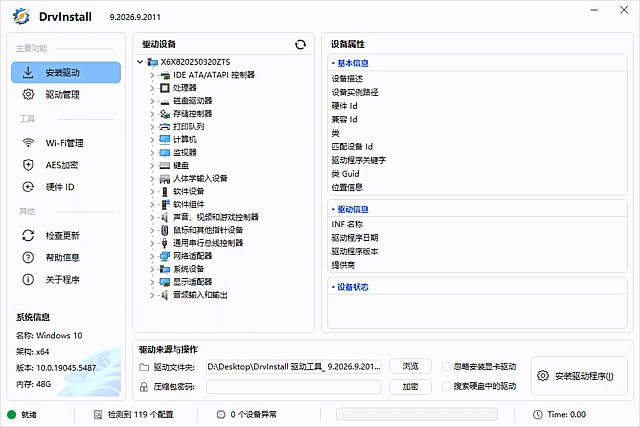
軟體截圖
【軟體截圖】:
? GM後台版 遊戲 推薦 ⬇️⬇️⬇️ 快速玩各種二次元動漫手遊app
常見問題Q&A
Q:為什麼在 PE 中安裝顯卡驅動後仍無法啟用?
A:如果 PE 系統已載入微軟基本顯示驅動,即使使用本工具安裝專用顯卡驅動也無法成功啟用,這是 Windows 系統自身的顯示驅動載入機制所致。如需安裝顯卡驅動,請確保 PE 啟動時未載入微軟基本顯示驅動。
Q:Drvinstall 有內建驅動檔案嗎?
A:沒有。本工具不包含任何驅動檔案,僅作為驅動安裝的載體工具,使用者需自行準備硬體對應的驅動程式包,例如廠商官網驅動、驅動整合包、本地系統驅動備份或自行打包的驅動合集。
Q:支援哪些驅動壓縮格式?
A:支援 7Z、ZIP、CAB、RAR、WIM、ESD、ISO 等主流壓縮與鏡像格式,無需額外解壓即可直接讀取。
Q:如何讓 PE 中的 Wi-Fi 自動連線?
A:安裝無線網卡驅動後,工具會自動讀取本地硬碟中離線系統已儲存的 Wi-Fi 帳號密碼資訊,無需手動設定檔案即可自動連接網路。
Q:可以靜默安裝嗎?
A:可以。工具支援透過命令列附加參數呼叫,實現最小化視窗或完全靜默的自動安裝,方便整合到 PE 啟動載入流程。
【附件下載】:
本段內容需要解鎖 回覆主題後可查看,或
進入解除隱藏文流程 。
藍鑽活動 完成解除隱藏可獲得 2 藍鑽 ,每 30 分鐘最多一次、每日最多 5 次;可用於參加抽獎。
🎟 發文隨機獎勵事件 本次獲得 1 張抽獎券。已入帳,謝謝你的用心分享!
查看抽獎券