|
查看: 50|回覆: 0
|
[美工軟件]
《xsnip》 v1.1.0.13 單文件滾動長截圖工具 中文綠色版 免費下載
[複製連結]
|
《xsnip》 v1.1.0.13 單文件滾動長截圖工具 中文綠色版 免費下載
|
|
《xsnip》滾動長截圖工具 核心主題 快速閱讀精華
🚀 一顆 exe 就打天下:
- 單一執行檔綠色版,解壓即用,丟進隨身碟換臺電腦照樣跑。
- 支援框選、視窗吸附、全螢幕、多螢幕,還有滾動長截圖自動拼接。
- 內建箭頭、文字、螢光筆、馬賽克標註,還能直接讀取畫面中的 QR Code。
- 可框選區域錄製 GIF 動圖,錄完直接裁掉多餘片段。
- 截圖能置頂懸浮在桌面,搭配像素級取色器,寫程式、做設計對照超方便。
xsnip 軟體資訊與功能介紹
【語 言】:中文
【軟體名稱】:xsnip(單文件滾動長截圖工具)
【版本資訊】:v1.1.0.13
【軟體大小】:單一 exe 檔案(實際大小依下載檔案為準)
【更新日期】:依官方 Version History 之 v1.1.0.13 版本紀錄
【使用權限】:免費(綠色免安裝版)
【系統支持】:Windows 桌機環境,單一 exe 免安裝直接執行
【軟體介紹】:
xsnip 是一款走「輕巧路線」的單文件截圖工具,整個程式就是一顆 exe,沒有額外依賴,解壓縮後雙擊就能跑,完全不需要安裝流程。對於常常要寫操作教學、回報系統故障、或是想把一整段長網頁內容存下來的人來說,它把「截圖」這件事做得相當到位。
截圖怎麼用?一步步帶你上手
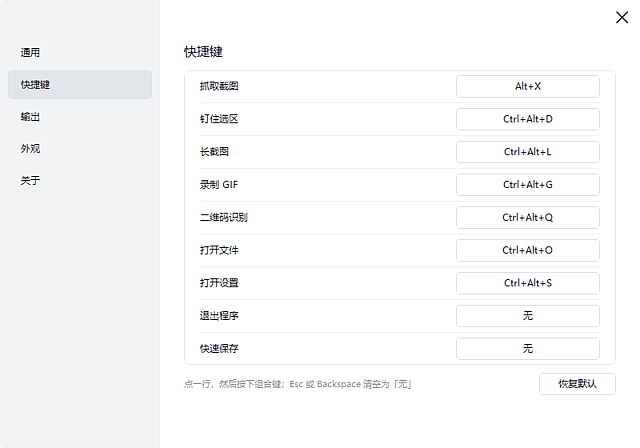
啟動程式後,它會常駐在系統匣後臺,你可以自己設定一組快捷鍵,之後只要按下快捷鍵就能一鍵喚起截圖,不必每次回頭找主程式。擷取方式包含框選、視窗吸附、全螢幕與多顯示器,在高整理度螢幕(高分屏)環境下座標定位依然準確,不會出現畫面偏移的狀況。
標註、馬賽克、取色一次到位
截下畫面後,內建的箭頭、文字、螢光筆、馬賽克等標註工具可以直接在圖上作業,支援撤銷修改;畫面裡若有 QR Code,也能順手讀出裡面的連結。需要對照色碼時,像素級取色器可以幫你精準取值,寫程式或做設計時特別好用。
長截圖與 GIF 錄製
遇到一頁塞不下的長網頁,程式自帶滾動長截圖並自動拼接,一次把整段內容收進同一張圖。若想示範操作流程,也可以框選區域錄製 GIF 動圖,錄完之後直接裁掉多餘片段,不用再另開剪輯軟體。
截圖置頂、匯出格式豐富
截好的圖可以置頂貼在桌面上,能自由拖動與縮放,當成參考圖層相當直覺。匯出格式支援 WebP、PNG、JPG,其中 WebP 能在畫質不變的前提下把檔案體積縮小,方便存檔與分享。
乾淨、安靜、不吵人
介面乾淨清爽,沒有廣告彈窗,也不會載入多餘的花俏元件;程式佔用資源很低,後臺安靜執行,就算長期掛著也不太會拖慢電腦上其他程式的運作速度。
v1.1.0.13 版本更新重點
官方 Version History 頁面(xsnip.cn/download.html#changelog)所列的 v1.1.0.13 更新內容如下:
- 新增靜態貼紙:內建表情包傷害防禦一鍵貼表情,也能選本地圖片直接貼到畫布,貼紙可隨工程一起保存。
- 文字工具支援加粗、斜體與字體選擇,字體列表會自動列出本機已安裝字體。
- 標籤與序號拆分為獨立工具,序號徽標新增四種形狀。
- 矩形、橢圓按住 Shift 可畫正方形與正圓;畫筆與螢光筆按住 Shift 可畫直線。
- 修正二次開啟 .xsnip 工程時,文字控件不顯示文字的問題。
- 修正啟動通知氣泡標題亂碼,以及貼紙入口圖示不顯示的問題。
【軟體截圖】:
? GM後台版 遊戲 推薦 ⬇️⬇️⬇️ 快速玩各種二次元動漫手遊app
常見問題Q&A
Q:xsnip 需要安裝嗎?
A:不需要。它是單一 exe 綠色程式,沒有額外依賴,解壓縮後直接執行就能用,放進隨身碟帶到別臺電腦也能直接跑。
Q:可以截取超過一個畫面的長網頁嗎?
A:可以,程式內建滾動長截圖並自動拼接,適合截取長網頁內容或完整操作流程。
Q:支援錄影功能嗎?
A:支援框選區域錄製 GIF 動圖,錄製完成後可以直接裁剪掉多餘片段。
Q:截圖可以存成哪些格式?
A:支援 WebP、PNG、JPG,其中 WebP 格式可在畫質不變的前提下縮小檔案體積。
Q:一直開著會不會拖慢電腦?
A:程式佔用資源很低,常駐系統匣後臺安靜執行,長期掛著也不易影響其他程式的運行速度。
【附件下載】:
本段內容需要解鎖回覆主題後可查看,或 進入解除隱藏文流程。 藍鑽活動 完成解除隱藏可獲得 2 藍鑽,每 30 分鐘最多一次、每日最多 5 次;可用於參加抽獎。 ✦發文隨機獎勵事件感謝你與大家一起交流!這次未能抽中獎品,但有你參與的討論區,總能多一份精彩! 活動說明 |
|
|
|
|
|
|
|
|
|


 狗仔卡

 藍鑽
 GP


 發表於 2026-11-21 11:09:12




 提升卡
 變色卡
 千斤頂