|
查看: 39|回覆: 0
|
[系統工具]
《OneLoupe》 v6.36 桌面放大鏡軟體,多語便攜版免安裝、螢幕細節放大超方便
[複製連結]
|
《OneLoupe》 v6.36 桌面放大鏡軟體,多語便攜版免安裝、螢幕細節放大超方便
|
|
《OneLoupe》桌面放大鏡 快速閱讀精華
🚀 螢幕細節放大神器:
- 滑鼠移到哪就放大到哪,看圖、讀字、檢查細節都方便。
- 免安裝便攜版,下載解壓就能用,不佔系統資源。
- 內建快捷鍵:複製顏色代碼、截圖、消除邊框、保存截圖。
- 支援 Windows 7 / 8 / 10 / 11,多語介面。
OneLoupe 規格化資訊
【語 言】:多語
【軟體名稱】:OneLoupe
【版本資訊】:v6.36
【軟體大小】:未提供
【更新日期】:未提供
【使用權限】:免費、免安裝便攜版
【系統支持】:Windows 7 / 8 / 10 / 11
【軟體介紹】:
OneLoupe 是一款專為桌面放大需求設計的輕量級工具,特別適合視力較弱或需要檢查螢幕細節的使用者。它的操作方式很直覺:啟動後,放大區域會跟隨滑鼠移動,讓你看照片、讀文字、檢查圖紙都更清楚。若想知道如何安裝,其實 OneLoupe 採免安裝設計,下載解壓後直接執行主程式即可,省去繁瑣的安裝步驟,這也是它受歡迎的原因之一。
軟體內建多組快捷鍵,例如按住 Shift 鍵加方向鍵可調整放大區域大小,按 P 鍵可複製當前點的顏色代碼,按 B 鍵可複製目前放大區域的截圖,按 E 鍵可消除放大區域的邊框,按 X 鍵則可保存當前放大區域的截圖。使用者也能調整放大鏡視窗大小與放大倍數,並支援高對比度模式,提高視覺效果。
整體而言,OneLoupe 結合了螢幕放大、截圖、顏色拾取等多種實用功能,且體積輕巧、穩定性高,不會對電腦效能造成明顯影響。對於需要視覺輔助或經常檢查螢幕細節的人來說,這是一款簡單好上手的工具。
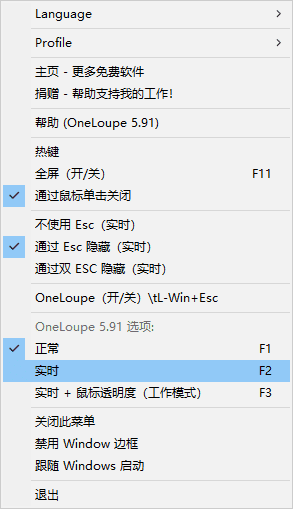
【軟體截圖】:
? GM後台版 遊戲 推薦 ⬇️⬇️⬇️ 快速玩各種二次元動漫手遊app
常見問題Q&A
Q:OneLoupe 需要安裝嗎?
A:不需要,OneLoupe 是免安裝工具,下載後直接執行即可使用。
Q:OneLoupe 支援哪些 Windows 版本?
A:支援 Windows 7、Windows 8、Windows 10 和 Windows 11。
Q:如何複製目前放大區域的顏色代碼?
A:按 P 鍵可以複製當前點的顏色代碼區域到剪貼簿。
Q:如何複製或保存放大區域的截圖?
A:按 B 鍵可複製當前放大區域的截圖;按 X 鍵可保存當前放大區域的截圖。
Q:如何消除放大區域的邊框?
A:按 E 鍵可以消除放大區域的邊框。
【附件下載】:
本段內容需要解鎖回覆主題後可查看,或 進入解除隱藏文流程。 藍鑽活動 完成解除隱藏可獲得 2 藍鑽,每 30 分鐘最多一次、每日最多 5 次;可用於參加抽獎。 ✦發文隨機獎勵事件本次獲得 1 GP。已入帳,謝謝你的用心分享! 活動說明 |
|
|
|
|
|
|
|
|
|


 狗仔卡

 藍鑽
 GP


 發表於 2026-11-19 06:24:10




 提升卡
 變色卡
 千斤頂