|
查看: 45|回覆: 0
|
[電玩遊戲]
KozVM 反虛擬機外掛 v1.0 下載 x64dbg 外掛安裝教學、VMProtect 偵測繞過、免核心驅動
[複製連結]
|
KozVM 反虛擬機外掛 v1.0 下載 x64dbg 外掛安裝教學、VMProtect 偵測繞過、免核心驅動
|
|
KozVM v1.0 快速閱讀精華
如果你最近在研究 VMProtect 保護的程式,應該都遇過那種「明明在實機跑得好好的,一進除錯器就被判定環境異常」的狀況吧?這款外掛就是專門處理這個問題的。
- 🚀 一句話講重點:
- KozVM 是 x64dbg 的外掛,專門處理 VMProtect 內建的反虛擬機檢查
- 支援 VMProtect 3.3.1 到 3.10.1,共七個實測版本設定檔
- 不需要核心驅動,全程在 x64dbg 與被除錯的行程內運作
- 💪 核心功能:
- CPUID 相容處理:修飾受保護程式看到的 CPUID 結果
- 韌體掃描處理:對應 3.9.4、3.10.1 的韌體檢查常式
- 沙盒模組查詢處理:對應 sbiedll.dll 的模組查詢
- 🔑 使用前提:
- 目前只支援原生 x64 程式,x32 版本尚未釋出
- 外掛不會自動判斷 VMProtect 版本,必須手動選對設定檔
- 載入程式之前就要先選好版本,事後補救通常無效
KozVM 是什麼?VMProtect 反虛擬機繞過原理
KozVM 是什麼?VMProtect 反虛擬機繞過原理
老實說,VMProtect 的反虛擬機檢查並不是什麼新玩意兒,比較麻煩的是它「每個版本長得都不太一樣」。KozVM 的作者就是一個版本一個版本拆解檢查邏輯,最後把處理方式打包成 x64dbg 外掛,讓後續碰到同樣版本的人不用從零開始。
這款工具屬於「反反虛擬機」(anti-anti-VM)類別,也就是繞過受保護程式用來判斷「自己是不是跑在虛擬機裡」的那整套檢查。它做的事情很明確:
- 在 x64dbg 內運作:外掛直接跑在除錯器裡,處理被除錯行程所觸發的支援範圍內反虛擬機檢查
- 不動虛擬機設定:不修改虛擬機韌體,也不需要調整虛擬機的組態設定
- 免核心驅動:這是這版最實用的地方,不必額外安裝 kernel driver,少了簽章與相容性的麻煩
【小知識】為什麼「免核心驅動」很重要?核心驅動雖然能處理更多底層問題,但必須面對驅動簽章、系統版本相容、甚至是反作弊與防毒軟體的攔截。把處理邏輯留在使用者層的除錯器外掛裡,等於少了一整層麻煩。
重要提醒
這類工具屬於程式研究用途,請務必在自己擁有或有合法授權的程式上操作。繞過保護機制在某些地區與使用情境下可能觸法,後果請自行承擔。另外,原始發布資訊也明確說明:通過測試不代表所有受保護的執行檔都能順利運作。
支援的 VMProtect 版本一覽
支援的 VMProtect 版本一覽
底下這張表是作者實際測試過的版本,每個版本都有對應的獨立設定檔。要注意的是,「3.3.x 到 3.10.x」不代表中間每一個組合版都測過,表上列出來的就是真正驗證過的清單。
| VMProtect 版本 | 設定檔 | x64 | 處理內容 | | 3.3.1 | 331 | 已測試 | CPUID 相容處理 | | 3.4.0 | 340 | 已測試 | CPUID 相容處理 | | 3.5.0 | 350 | 已測試 | CPUID 相容處理 | | 3.6.0 | 360 | 已測試 | 採用 CPUID 分支路徑 | | 3.8.0 | 380 | 已測試 | 採用 CPUID 分支路徑,程式碼佈局不同 | | 3.9.4 | 394 | 已測試 | CPUID、韌體掃描與模組檢查 | | 3.10.1 | 3101 | 已測試 | CPUID、韌體掃描與模組檢查 |
舊版與新版的差異在哪?在較早的測試版本中,只要讓程式走上「被接受的 CPUID 分支」,後面的檢查就不會繼續跑。但 3.9.4 與 3.10.1 不一樣,韌體掃描與模組檢查還是會照常執行,因此需要額外的處理選項。
安裝教學:把外掛放進 x64dbg 外掛資料夾
安裝教學:把外掛放進 x64dbg 外掛資料夾
安裝流程其實很單純,就是把檔案照著原本的資料夾結構,整個複製到 x64dbg.exe 旁邊的 plugins 目錄。
第一步:複製檔案
把外掛程式本體與它的 INI 設定檔,連同 KozVM 執行階段資料夾一起放進 plugins 目錄,結構會長這樣:
plugins/
KozVM.dp64
KozVM.dp64.ini
KozVM/
unicorn.dll
KozVM 資料夾與裡面的授權聲明請一起保留,不要只挑 dll 出來放,少了執行階段檔案外掛會載不起來。
第二步:啟動 x64dbg 確認外掛載入
接著打開 x64dbg,上方外掛選單裡應該會多出「KozVM x64」這一項。看到它,就代表安裝成功。

第三步:先確認預設設定檔
預設設定檔是 3.3.1,而且「啟動時自動啟用」是打開的。也就是說,如果你要處理的是別的版本,一定要在載入程式之前先改設定檔,這點非常關鍵。
? GM後台版 遊戲 推薦 ⬇️⬇️⬇️ 快速玩各種二次元動漫手遊app
檔案下載點 🔽
本段內容需要解鎖回覆主題後可查看,或 進入解除隱藏文流程。 藍鑽活動 完成解除隱藏可獲得 2 藍鑽,每 30 分鐘最多一次、每日最多 5 次;可用於參加抽獎。
選擇設定檔(Profile)
選擇設定檔(Profile)
選版本不用每次都開設定視窗,直接從「外掛 → KozVM x64」選單裡點選就可以了,這設計算是有考慮到使用者的手順。
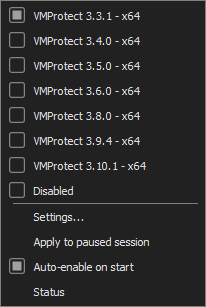
選好設定檔之後再載入程式。流程建議照這樣走:
- 選定符合的 VMProtect 版本設定檔
- 載入目標程式,停在系統中斷點
- 打開 KozVM 的紀錄視窗,檢查有沒有初始化錯誤
- 按 F9 繼續執行
- 若除錯器停在受保護程式的進入點或 TLS 進入點,再按一次 F9
如果初始化失敗,請先看清楚錯誤訊息再繼續。這裡有個很現實的限制:一旦程式已經判定環境異常,你後面纔去切換設定檔,是沒辦法把結果倒帶的。
設定視窗選項說明
設定視窗選項說明
打開設定視窗就能看到所有可用選項。每個核取方塊旁邊都有一個問號,滑鼠移上去會顯示簡短說明,第一次用建議先掃一遍。
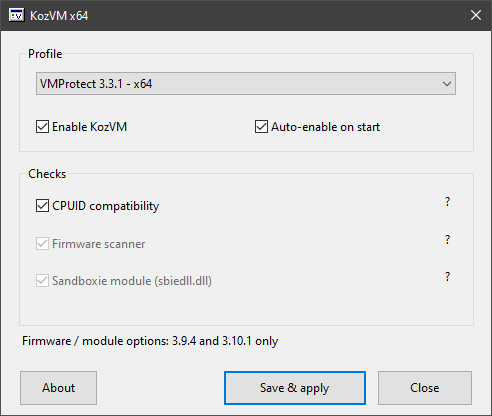
- Enable KozVM:啟用目前選定的處理方式
- Auto-enable on start:在每次新連線的系統中斷點自動套用所選設定檔
- CPUID compatibility:處理受保護行程看到的相關 CPUID 結果
- Firmware scanner:處理 3.9.4 與 3.10.1 中辨識出來的韌體掃描常式
- Sandboxie module(sbiedll.dll):處理上述兩個設定檔中支援的模組查詢
有幾個細節要留意:
- 「韌體」與「模組」這兩個選項,在較早的設定檔中是停用的,因為那時的檢查流程根本不會走到這段
- 這版沒有獨立的 trap flag 處理器;在測試範例中,被接受的啟動路徑本來就會避開那部分檢查
- 要在既有連線上切換設定檔或套用變更,請先暫停目標程式
- 設定完成後,記得按 Save & apply 才會真正存檔並套用
定址方式與啟動流程
定址方式與啟動流程
KozVM 是在執行階段動態找出支援的程式碼樣式,不是靠檔名、雜湊值或固定位址來鎖定目標。這代表同一支外掛可以處理不同保護設定產生出來的不同佈局。
在適當的場合,外掛會使用記憶體守衛(memory guard)與硬體中斷點。你原本設定的使用者硬體中斷點會被保留下來,不會被清掉。不過要注意:當「韌體」與「模組」兩個處理同時開啟時,後期版本的設定檔在那個階段需要兩個閒置的硬體插槽,如果你的中斷點開好開滿,可能會卡在這一步。
作者也提到早期版本的狀況:當時在監看與忙碌啟動程式碼共用的記憶體分頁時,會產生過多除錯器事件,整個除錯體驗很吵。後來的啟動處理有重新改寫,並在全部七個設定檔上驗證過,額外負擔已經降低。
還有一點必須說清楚:不同的保護設定會產生不同的程式碼佈局,這些範例能通過,不代表每一支受保護的執行檔都沒問題。如果樣式探索或中斷點設定失敗,先去看紀錄視窗的訊息再決定下一步。
命令列操作指令
命令列操作指令
除了 GUI,同樣的控制項在 x64dbg 命令列也都能用,習慣打指令的人會更順手:
kvm_settings
kvm_profile 331
kvm_status
對照用法如下:
- kvm_settings:開啟設定視窗
- kvm_profile 331:切換到指定設定檔,例如 3.9.4 用 kvm_profile 394,3.10.1 用 kvm_profile 3101
- kvm_apply:在目標程式暫停的狀態下套用目前設定檔
- kvm_profile off:關閉外掛
- kvm_status:顯示目前狀態
更新與版本替換
更新與版本替換
更新外掛時有兩件事一定要做對:
- 先把 x64dbg 完全關閉,再替換 KozVM.dp64,否則檔案會被鎖住
- 保留你原本的 INI 設定檔,不要用預設值覆蓋它
第二點很多人會忽略。INI 裡存的是你調過的設定檔選擇、自動啟用與各項檢查選項,一旦被預設檔蓋掉,等於全部重來一次。
順帶說明一下這個 INI 的定位:它只儲存「設定」,不是整個實作內容。這版內建七個版本設定檔,如果你想新增一種檢查項目,那是要動 C++ 原始碼的事情,改 INI 是沒有用的。
KozVM 的能耐與限制
KozVM 的能耐與限制
最後把這款外掛「會做什麼」與「不會做什麼」講清楚,纔不會期待落空。
- 它會做的:處理各設定檔涵蓋的反虛擬機檢查,讓啟動流程順利通過,之後你就能照平常的方式繼續除錯
- 它不會做的:
- 不會幫你脫殼(unpack)
- 不會移除虛擬化
- 不會繞過程式的密碼驗證
- 反除錯(anti-debug)的處理是另一件事,不在這支外掛的範圍內
KozVM v1.0 重點回顧
KozVM v1.0 重點回顧
- 先選版本,再載程式:KozVM 不會自動判斷 VMProtect 版本,設定檔選錯就等於白做
- 3.9.4 與 3.10.1 要開滿處理:韌體掃描與模組檢查在這兩個版本仍會執行,需要額外選項支援,並預留兩個硬體插槽
- 初始化錯誤要先看紀錄:一旦程式已判定環境異常,事後切換設定檔是救不回來的
常見問題Q&A
常見問題Q&A
Q:KozVM 會自己判斷我這支程式是用哪個 VMProtect 版本保護的嗎?
不會。這是它設計上的明確限制,你必須在載入程式之前手動選擇對應的設定檔。選錯版本,處理邏輯就對不上實際的檢查流程。
Q:為什麼我選了設定檔,程式還是被判定是虛擬機?
先確認三件事:第一,設定檔版本是否完全對應;第二,是否在載入程式之前就完成選擇;第三,如果你用的是 3.9.4 或 3.10.1,韌體掃描與模組檢查這兩個選項有沒有一起打開。另外,程式一旦已經完成環境判定,事後補救是無效的,必須重新啟動流程。
Q:需要安裝核心驅動嗎?
不需要。這版主打的就是免核心驅動,所有處理都在 x64dbg 與被除錯行程內完成,也不會去改動虛擬機的韌體或組態設定。
Q:啟動時出現中斷點設定失敗的訊息怎麼辦?
先看紀錄視窗的錯誤內容。最常見的原因是硬體插槽不夠用——同時開啟韌體與模組處理時,後期版本的設定檔在該階段需要兩個閒置的硬體插槽。建議先把非必要的使用者硬體中斷點關掉再試。
Q:更新外掛後我的設定全部跑掉了,怎麼回事?
八成是 INI 被預設檔覆蓋了。更新時要先完全關閉 x64dbg,替換 KozVM.dp64,但保留原有的 KozVM.dp64.ini,這樣設定才會延續。
Q:這支外掛可以幫我把程式脫殼嗎?
不行。KozVM 只負責處理反虛擬機檢查這一塊,脫殼、移除虛擬化、繞過密碼驗證都不在它的功能範圍內,反除錯的處理也是另外獨立的課題。
Q:有 32 位元(x32)版本嗎?
目前沒有,這版只支援原生 x64 程式。x32 組合尚未釋出。
Q:通過測試的版本清單,是否代表所有受保護程式都能用?
不代表。作者明確說明,不同的保護設定會產生不同的程式碼佈局;範例能通過只是驗證了這七個版本的處理邏輯,實際執行檔仍可能因佈局差異而失敗。失敗時請以紀錄視窗的訊息為判斷依據。✦發文隨機獎勵事件感謝你為論壇增添活力!雖然這次未中獎,但你的每一份用心,都讓社群變得更加豐富! 活動說明 |
|
|
|
|
|
|
|
|
|


 狗仔卡

 藍鑽
 GP


 發表於 2026-11-18 12:12:31




 提升卡
 變色卡
 千斤頂