|
查看: 27|回覆: 0
|
[影片工具]
《ASCOMP Screencapt Pro》 v3.008 螢幕捕捉錄製工具 多語便攜版下載
[複製連結]
|
《ASCOMP Screencapt Pro》 v3.008 螢幕捕捉錄製工具 多語便攜版下載
|
|
《ASCOMP Screencapt Pro》核心主題 快速閱讀精華
🚀 螢幕捕捉一把罩:
- 支援全螢幕、區域、視窗與定時截圖,快速捕捉所需畫面。
- 可錄製全螢幕、指定區域、特定視窗,甚至同時錄製攝影機畫面。
- 內建箭頭、矩形、圓形標註、文字註解、馬賽克與裁剪,截圖後直接編輯。
- 支援系統聲音與麥克風錄音,並可匯出 PNG、JPEG、BMP、MP4、AVI、GIF 等格式。
🔑 便攜版重點:
- 多語便攜版,方便隨身使用;專業版可匯出無水印內容。
- 提供快捷鍵與多種錄製模式,適合教學、簡報與軟體測試記錄。
文章目錄
【語 言】:多國語言
【軟體名稱】:ASCOMP Screencapt Pro
【版本資訊】:v3.008
【軟體大小】:未提供
【更新日期】:未提供
【使用權限】:專業版便攜版
【系統支持】:Windows、macOS
【軟體介紹】:
ASCOMP Screencapt 是一款專業的螢幕捕捉與錄製工具,適合需要高效捕捉螢幕內容的個人與企業。無論是製作教學、簡報、軟體測試記錄或一般螢幕截圖,都能透過多種模式與彈性選項完成。本文依整理功能與下載資訊,方便你快速瞭解如何選擇截圖、錄影、編輯與分享;下載後請依壓縮檔內說明使用。
ASCOMP Screencapt 功能與特色
螢幕截圖模式
提供全螢幕截圖、區域截圖、視窗截圖與定時截圖。全螢幕可一鍵捕捉整個畫面;區域截圖可自由選擇任意範圍;視窗截圖可指定特定視窗;定時截圖則能設定任務自動捕捉螢幕內容。
螢幕錄製模式
支援全螢幕錄製、區域錄製、視窗錄製與攝影機錄製。全螢幕錄製會記錄整個螢幕活動,包括滑鼠操作與鍵盤輸入;區域錄製可選擇特定範圍;視窗錄製適合記錄應用程式操作過程;攝影機錄製可同時錄下螢幕與攝影機畫面,適合教學影片或直播使用。
編輯工具與音訊支援
截圖後可使用箭頭、矩形、圓形等標註工具,也能加入文字註解、以馬賽克遮擋敏感資訊,或裁剪保留需要部分。錄製方面支援系統聲音與麥克風聲音,並支援多聲道錄製;另提供基本影片編輯功能,如剪輯、合併、分割與音量調節。
匯出、分享與效能特色
可匯出圖片格式如 PNG、JPEG、BMP,以及影片格式如 MP4、AVI、GIF。支援將截圖與影片上傳到 Google Drive、Dropbox 等雲端儲存服務,也能分享到 Facebook、Twitter 等社羣平臺。軟體強調低延遲、多核心優化、簡潔介面、自訂快捷鍵、多平臺支援、資料加密與專業版無水印匯出。
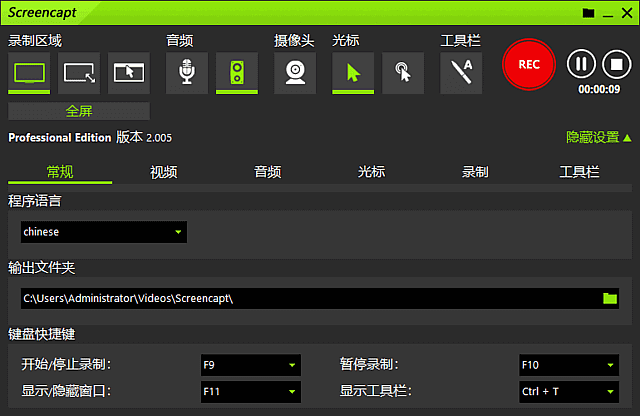
軟體截圖
【軟體截圖】:
? GM後台版 遊戲 推薦 ⬇️⬇️⬇️ 快速玩各種二次元動漫手遊app
常見問題Q&A
Q:ASCOMP Screencapt 支援哪些作業系統?
A:提到支援 Windows、macOS 等多平臺。
Q:可以錄製系統聲音和麥克風嗎?
A:可以,支援音訊錄製,包含系統聲音與麥克風聲音,並支援多聲道錄製。
Q:匯出格式有哪些?
A:圖片支援 PNG、JPEG、BMP 等格式;影片支援 MP4、AVI、GIF 等格式。
Q:專業版有什麼差別?
A:提到專業版使用者可以匯出無水印的截圖與影片。
【附件下載】:
本段內容需要解鎖回覆主題後可查看,或 進入解除隱藏文流程。 藍鑽活動 完成解除隱藏可獲得 2 藍鑽,每 30 分鐘最多一次、每日最多 5 次;可用於參加抽獎。 🎟發文隨機獎勵事件本次獲得 1 張抽獎券。已入帳,謝謝你的用心分享! 查看抽獎券 |
|
|
|
|
|
|
|
|
|


 狗仔卡

 藍鑽
 GP


 發表於 2026-11-18 10:03:28




 提升卡
 變色卡
 千斤頂