查看: 60 | 回覆: 0
[系統工具]
【修改版】《WinNc》 v11.7 強大而快速簡易的選項卡式檔案管理,多語繁中安裝與免安裝版下載
[複製連結]
【修改版】《WinNc》 v11.7 強大而快速簡易的選項卡式檔案管理,多語繁中安裝與免安裝版下載
《WinNc》 v11.7 核心主題 快速閱讀精華 🚀 雙傷害防禦選項卡檔案管理: 選項卡式介面搭配雙傷害防禦設計,靈感來自 Norton Commander,方便依專案組織檔案與資料夾。 檔案操作有顏色標示:複製顯示綠色、移動顯示橘色、打包顯示黃色,狀態一目瞭然。 支援多任務並行、內建檔案檢視器、幻燈片檢視器、音訊播放器與影片播放器,媒體瀏覽更順手。 提供安裝版與免安裝版,安裝後執行 Keygen.exe 生成序號註冊程式即可。 文章目錄 本文章目錄
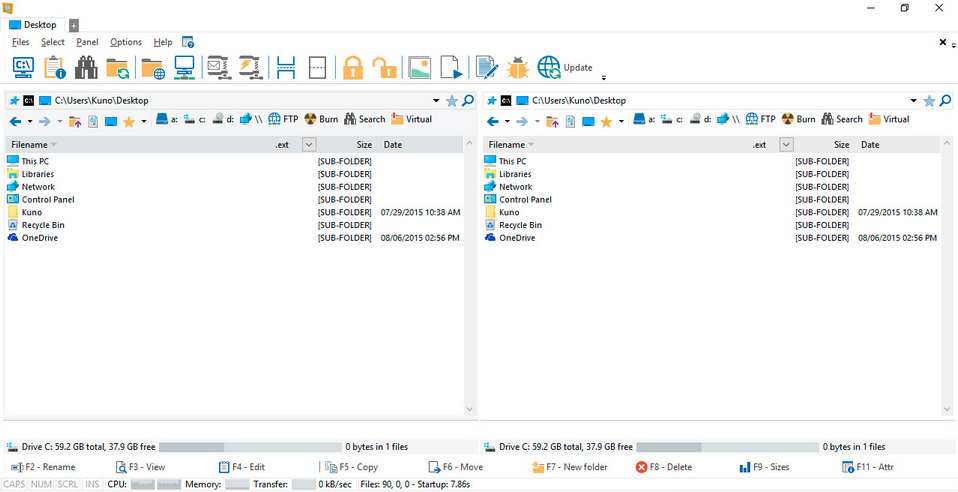
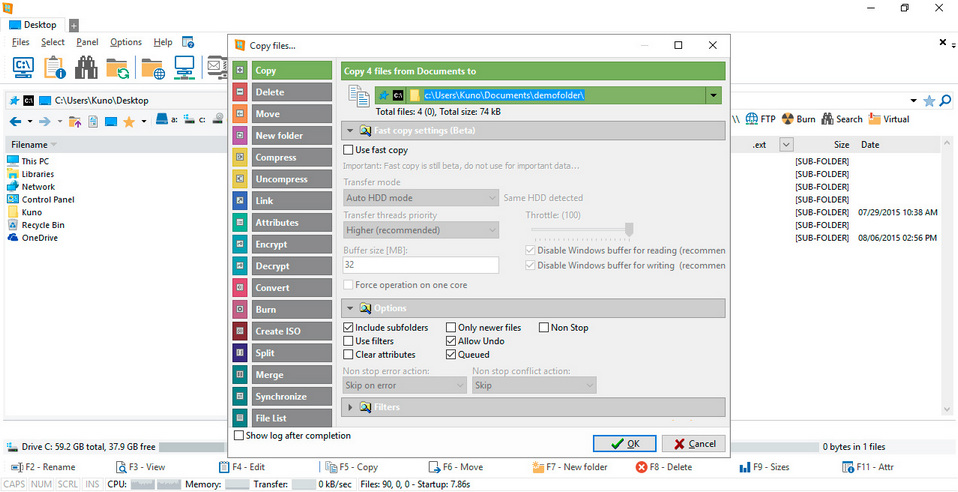
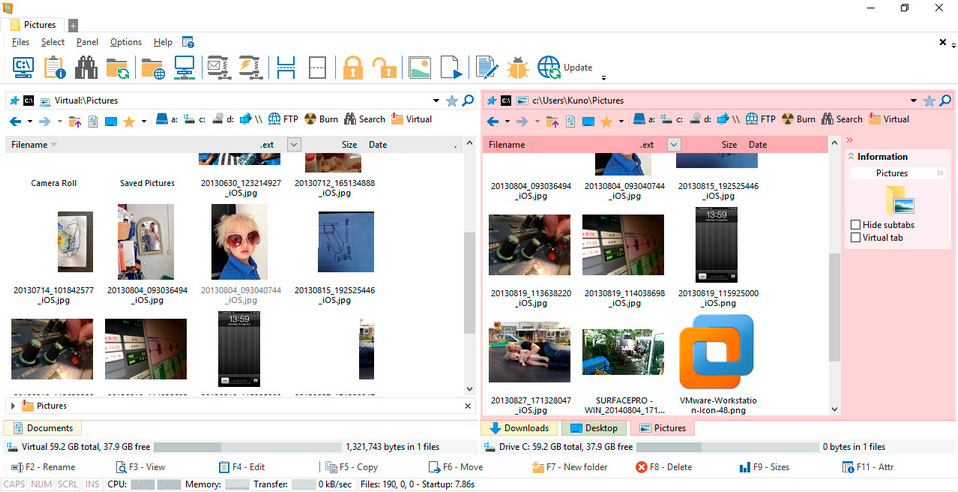
WinNc v11.7 軟體資訊與功能介紹 【語 言】 :多語繁中【軟體名稱】 :WinNc【版本資訊】 :v11.7【軟體大小】 :33MB / 17MB(安裝版+免安裝版)【更新日期】 :2026/11/14【使用權限】 :修改版(含 Keygen 註冊)【系統支持】 :Windows 10 平面介面,向下相容 Windows 8 與 Windows 7【軟體介紹】 :WinNc v11.7 軟體截圖 【軟體截圖】:
遊戲 推薦 ⬇️⬇️⬇️ 快速玩各種二次元動漫手遊app
常見問題Q&A Q:WinNc 支援哪些 Windows 版本? Q:WinNc 如何安裝與註冊? Q:有提供免安裝版嗎? Q:解壓密碼是什麼? WinNc v11.7 附件下載 【附件下載】: 提醒: 若之前發佈的 katfile 連接不上線,請以 katfile.com 取代。
本段內容需要解鎖 回覆主題後可查看,或
進入解除隱藏文流程 。
藍鑽活動 完成解除隱藏可獲得 2 藍鑽 ,每 30 分鐘最多一次、每日最多 5 次;可用於參加抽獎。
✦ 發文隨機獎勵事件 本次獲得 1 GP。已入帳,謝謝你的用心分享!
活動說明


 狗仔卡

 藍鑽
 GP


 發表於 2026-11-15 10:06:06




 提升卡
 變色卡
 千斤頂