|
查看: 72|回覆: 0
|
[電玩遊戲]
《自然選擇2》修改器 ESP透視自瞄 Build 344 下載 內部注入式選單、ESP 骨架透視、記憶體自瞄完整教學
[複製連結]
|
《自然選擇2》修改器 ESP透視自瞄 Build 344 下載 內部注入式選單、ESP 骨架透視、記憶體自瞄完整教學
|
|
《自然選擇2》修改器 ESP透視自瞄 快速閱讀精華
🚀 這是一款直接注入遊戲內部的選單型工具,跑在 DX11 環境下,專為 Steam 版《自然選擇2》(Natural Selection 2)打造,從此不用再靠肉眼在通風管裡瞎猜誰躲在轉角。
- 啟動方式:注入器與 DLL 放同一個資料夾,進遊戲後執行注入器,INSERT 開選單、END 卸載
- 透視系統:方框、骨骼、血量護甲、距離、手持武器、彈藥量、所在房間一次全看到
- 自瞄設定:可選頭/頸/胸/骨盆,支援四種目標優先序、平滑與黏性鎖定
- 開房專用:無敵、無限彈藥、一擊必殺、傷害倍率最高 50 倍
- 適用版本:Steam 版 build 344,其他版本可能無法運作
🔑 最重要的一件事:換地圖或離線之前,一定要先按 END 卸載,下一場再重新跑一次注入器,否則會出狀況。
這款修改器在做什麼?先搞懂它的運作邏輯
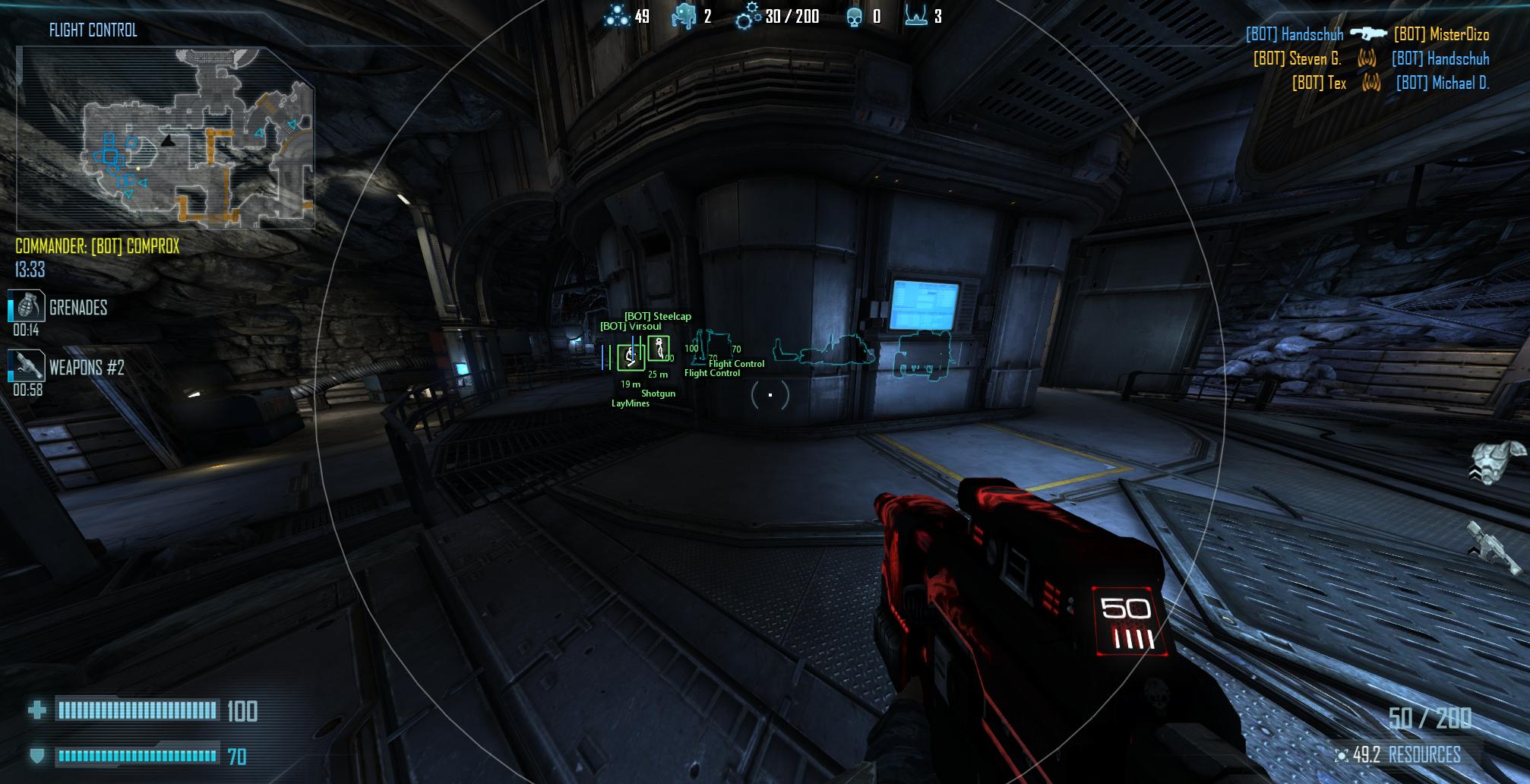
《自然選擇2》最惱人的地方,就是你永遠不知道天花板上有沒有 Fade 正在蹲你,也不知道轉角後是不是已經架好槍的 Exos。這款工具的核心價值,就是把這些「看不到的資訊」全部攤在你眼前——它是一個內部覆蓋式選單(internal overlay),透過一支小型的注入器載入遊戲,直接在 DX11 環境上畫出方框、骨架、距離與血量。
它跟一般外部讀取式的工具最大的差別在於:NS2 的遊戲邏輯本身是以可讀的 Lua 腳本形式在跑,所以玩家名稱、血量、護甲、彈藥、所在房間、建築進度這些資訊,通通是直接從遊戲自己的腳本主執行緒拿到的,記憶體讀取只是備援手段;而方框與骨骼則取自 Spark 引擎的實體列表與骨骼資料。這也是為什麼它能在畫面外、甚至穿牆時依然穩定顯示的原因。
? GM後台版 遊戲 推薦 ⬇️⬇️⬇️ 快速玩各種二次元動漫手遊app
⚠️ 重要提醒:這類內部注入工具僅適合在單人本機遊戲、自己開的伺服器或私人測試環境中使用。連線到官方或他人伺服器使用,可能違反遊戲服務條款並導致帳號遭到停權,風險請自行承擔。另外工具是針對當前 Steam 版本(build 344)編譯的,遊戲一更新就可能失效,這點要有心理準備。
安裝與啟動教學:三個檔案、四個動作搞定
這款工具的安裝流程簡化到幾乎沒有門檻,不需要額外安裝 C++ 執行檔(No C++ redistributable needed),也不用管理員權限去改系統設定。
操作步驟
- 整理檔案:把 NS2_Injector.exe 與 NS2_Internal.dll 放在同一個資料夾裡,兩個檔案缺一不可
- 先開遊戲:啟動 Steam 版《自然選擇2》,先進入一場本機遊戲(local game),不要急著注入
- 執行注入器:在遊戲已經跑起來的狀態下,執行 NS2_Injector.exe
- 等待自動關閉:載入成功後注入器會自己關掉,這是正常現象;如果有問題,它會跳出訊息告訴你該怎麼處理
- 開始使用:按 INSERT 叫出選單,功能預設全部都是關閉的,需要自己一項一項打開
要特別注意的是換地圖前的動作。請先按 END 卸載,再離開伺服器或切換地圖,進入下一場之後重新執行一次 NS2_Injector.exe。這個小習慣可以省掉很多「選單叫不出來」的麻煩。
快捷鍵與設定儲存
工具的預設配置相當直覺,底下整理成表格讓你一眼看懂:
| 按鍵/路徑 | 功能 | 說明 | | INSERT | 開啟/關閉選單 | 所有功能的入口 | | END | 卸載工具 | 換地圖、離線前必按 | | 滑鼠右鍵(按住) | 預設自瞄鍵 | 可自行改綁 | | %LOCALAPPDATA%ovaaturalSelection2 | 設定檔儲存位置 | 刪除整個資料夾即可重置全部設定 |
每一項功能都能綁定自己的按鍵,而且可以選擇「切換(Toggle)」或「按住(Hold)」兩種模式,這點對於同時要操作多個開關的玩家來說非常實用。選單裡任何一個選項,只要把滑鼠移上去停留一下,就會出現簡短的說明文字,不用另外查文件。
功能全整理:從透視到自瞄一次看完
整套工具的功能可以分成五大類,先看總覽表,後面再逐項拆解。
| 分類 | 核心內容 | 適用場景 | | 選單 | 多組設定檔、逐功能按鍵綁定、主題更換 | 快速切換不同玩法組合 | | ESP 透視 | 方框、骨骼、血量護甲、距離、房間名稱 | 掌握全場動向 | | 世界 ESP | 地圖節點、雙方建築、掉落物、建造進度 | 判斷戰局與資源分佈 | | 自瞄 | 部位選擇、目標優先序、平滑、黏性 | 近距離交火 | | 開房專用 | 無敵、無限彈藥、一擊必殺、傷害倍率 | 自己開的伺服器 |
ESP 透視系統:把整個戰場攤在眼前
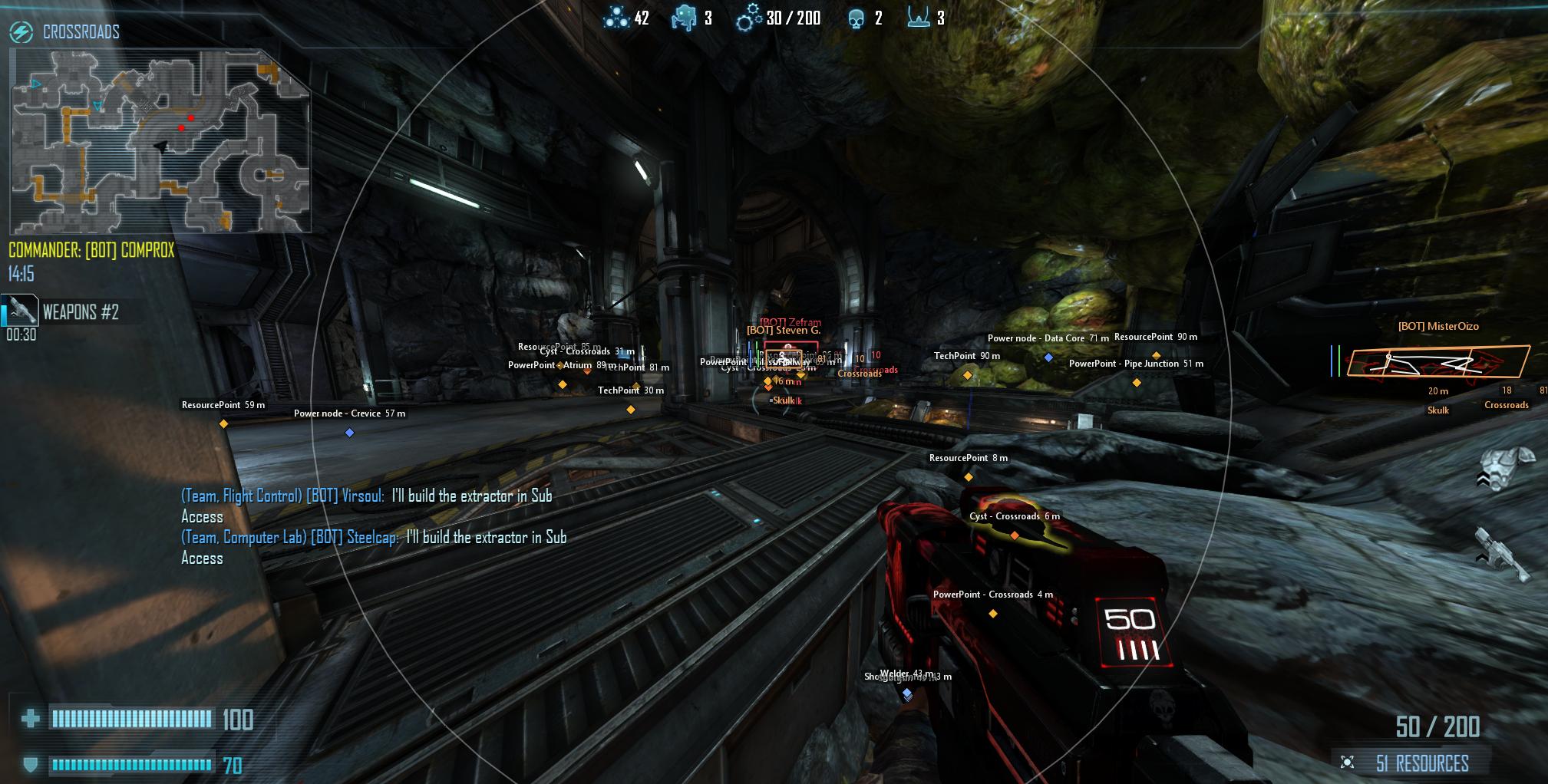
這是整套工具最核心的部分,資訊量相當完整,新手建議先從「方框+血量」開始開,習慣之後再逐項加上去,畫面纔不會太亂。
- 方框顯示:提供 2D、轉角(corner)、3D 三種框型,依個人視覺習慣選擇
- 骨骼透視:陸戰隊、Exos 機甲,以及全部外星生物(Skulk、Gorge、Lerk、Fade、Onos)都有專屬骨架,頭上還會依體型繪製對應大小的頭部圓圈
- 身份資訊:顯示真實玩家與 bot 的名稱、血條+數值、護甲條+數值、與你的距離
- 裝備資訊:陸戰隊手上拿的武器、外星生物的種類;敵方陸戰隊的彈藥(彈匣/備彈)、外星隊友的能量
- 位置顯示:每位玩家目前所在的房間名稱,也就是遊戲介面上顯示的區域名稱
- 可見性控制:僅顯示可見目標、最大顯示距離、遠距目標淡化處理;死亡玩家一律不會被繪製
顏色設定上,我方與敵方是依照你當前所在的陣營自動判定(不管你玩陸戰隊還是外星生物都適用),另外還有一個獨立的「穿牆顏色」可以調整。
Glow 描邊與 Chams 著色是兩套不同的視覺效果,各自有獨立開關:描邊是套用遊戲本身的輪廓顯示功能,能穿牆看到玩家,顏色選擇器會自動採用遊戲內建七種描邊色中最接近的一種;chams 則是對你看得見的玩家模型上純色,顏色會完全照你選的呈現。
世界 ESP 針對場景物件,能標記地圖節點(科技點、資源點、電力節點,但上面已經蓋了建築的節點不會重複標記)、外星建築、人類建築、掉落的裝備與武器,以及其他物件。每一種類型在 Objects 頁面都有獨立開關(Hive、Harvester、Cyst、Command Station、Extractor、Armory、Sentry 等),每個羣組也有專屬顏色。
這裡有個貼心設計:被人拿在手上的武器永遠不會被標記,避免你在混戰中誤判地面上有補給。另外建築還會顯示建造進度(例如「40% built」,外星建築則是「% mature」)、建築所在位置,以及穿牆描邊與模型著色,這幾項同樣各自有開關。
自瞄與畫面覆蓋層
自瞄支援兩種運作模式:滑鼠模式與記憶體模式,依你的使用習慣與滑順度需求選擇。
- 瞄準部位:頭、頸、胸、骨盆,或直接鎖定最近部位
- 目標優先序:
- 準心最近:適合快速切槍的節奏
- 距離你最近:混戰中避免打到遠處目標
- 血量最低:優先收掉快死的敵人
- 最危險目標:優先處理正面對著你的對手
- 視野圓圈:自瞄作用範圍以圓圈標示,方便掌握觸發距離
- 平滑度:調整轉向速度,數值越高越自然
- 黏性目標:鎖定後持續追蹤同一目標,不會亂跳
- 忽略隊友:避免誤鎖自己人
- 僅瞄準可見目標:與透視搭配時特別實用
畫面覆蓋層提供準心、命中標記與速度計三種輔助,其中準心在第三人稱模式下格外重要,後面常見問題會再說明。
攝影機與移動
- FOV 修改:可調整範圍 50 到 130,想要超廣角掌握側翼或拉近看清楚都可以
- 視角穩定:關閉畫面晃動與走路搖擺,長時間遊玩眼睛比較不累
- 第三人稱:切換為過肩視角,觀察角色周圍動靜
- 自由攝影機:脫離角色位置自由移動視角
- Onos 衝鋒轉向:可以自由操控 Onos 衝鋒時的方向,不再只能直線撞過去
開房專用功能(選單中標示 * 的項目)
這一系列功能只有在你自己開的遊戲才會生效,選單上會以星號標示。想測試各種極端情境或快速驗證玩法時非常方便。
| 功能 | 效果 | | God Mode | 角色不會死亡 | | Infinite Ammo | 彈藥不消耗 | | No Spread | 子彈完全不偏移 | | No Minigun Overheat | Exos 機槍不會過熱 | | Damage Multiplier | 傷害倍率 1 到 50 倍 | | One-Hit Kill | 一擊必殺 | | Speed Boost | 移動速度提升 |
檔案下載點 🔽
檔案為 Steam 版專用,版本對應 build 344,檔案大小約 2.96 MB。下載後請記得將壓縮檔內的注入器與 DLL 解到同一個資料夾,不要分開放置。
本段內容需要解鎖回覆主題後可查看,或 進入解除隱藏文流程。 藍鑽活動 完成解除隱藏可獲得 2 藍鑽,每 30 分鐘最多一次、每日最多 5 次;可用於參加抽獎。
使用限制:僅支援 Steam 版本,且是針對當前 Steam 版本(build 344)編譯。其他版本可能完全無法運作,遊戲一旦更新,工具就會失效直到作者重新編譯,這點請務必理解。環境需求為 DX11。
已知問題整理:
- 遠處 bot 沒有名字:遊戲本身不會把遠處 bot 的名稱傳送到你的客戶端,所以它們會先顯示生物型態或職業名稱,等靠近之後才會正常顯示
- 描邊顏色有色差:描邊使用的是遊戲內建七種顏色,因此會顯示最接近你設定值的那一種;chams 則完全照你選的顏色呈現
- chams 無法穿牆:chams 只會對你看得見的模型上色,穿牆顯示要靠描邊功能
- 第三人稱沒有準心:遊戲在第三人稱會隱藏自己的準心,請打開選單中的準心覆蓋層
《自然選擇2》修改器 重點回顧
- 先後順序不能顛倒:先開遊戲進本機局,再執行注入器;換地圖或離線前先按 END 卸載
- 功能預設全關:INSERT 開選單後,記得逐項打開你需要的,並依習慣設定 Toggle 或 Hold
- 設定存檔在固定位置:想回復原廠設定,直接刪除 %LOCALAPPDATA%ovaaturalSelection2 整個資料夾即可
常見問題Q&A
Q:注入器執行後馬上就關掉了,是壞掉了嗎?
A:這是正常行為。載入成功後注入器會自行結束,代表 DLL 已經順利掛上去。如果真的有問題,它會跳出提示告訴你該怎麼處理,沒跳訊息就表示一切正常。
Q:按 INSERT 卻叫不出選單,該怎麼辦?
A:先確認你是不是在換地圖後沒有重新執行注入器。正確流程是:換地圖或離線前按 END 卸載,進入下一場後重新執行 NS2_Injector.exe。另外也要確認注入器與 DLL 放在同一個資料夾。
Q:遊戲更新之後還能用嗎?
A:不行。這版是針對 Steam build 344 編譯的,遊戲一更新就可能失效,必須等作者重新編譯對應版本。這也是這類內部工具無法避免的限制。
Q:為什麼遠處的bot都顯示成生物型態或職業,看不到名字?
A:因為遊戲伺服器本身不會把遠處 bot 的名稱資料傳給你的客戶端,這是遊戲機制而非工具問題。等對方靠近到一定距離,名字就會正常出現。
Q:描邊顏色跟我選的不太一樣?
A:描邊功能使用的是遊戲內建的七種輪廓顏色,工具會自動挑選最接近你設定值的那一種,所以會有些微色差。如果你要完全精準的顏色,請改用 chams,它會完整套用你選的色碼。
Q:開啟第三人稱後準心不見了?
A:這是遊戲本身的設定,第三人稱模式下遊戲會隱藏自己的準心。解法很簡單,打開選單裡的準心覆蓋層(crosshair overlay)即可。
Q:設定亂掉了,要怎麼全部重置?
A:到 %LOCALAPPDATA%ovaaturalSelection2 路徑,把整個資料夾刪除,下次啟動就會回到預設狀態。所有設定檔都存放在這裡。✦發文隨機獎勵事件本次獲得 1 GP。已入帳,謝謝你的用心分享! 活動說明 |
|
|
|
|
|
|
|
|
|


 狗仔卡

 藍鑽
 GP


 發表於 2026-11-13 10:16:11




 提升卡
 變色卡
 千斤頂