查看: 69 | 回覆: 0
[系統工具]
《FreeControl2》 v2.5.0 在PC上控制Android設備 中文綠色版 免費下載與連線安裝教學
[複製連結]
《FreeControl2》 v2.5.0 在PC上控制Android設備 中文綠色版 免費下載與連線安裝教學
《FreeControl2》核心主題 快速閱讀精華 🚀 手機 免裝 APP,電腦就能直接操控: 基於 scrcpy 二次開發的 Windows 開源工具,靠 ADB 協定完成投屏與操控,手機端零安裝、免 Root。 USB 有線、WiFi 無線兩種連線方式,填入裝置 IP 與埠號即可擺脫線材遠端操作。 最高 60 幀高清投屏,Android 11 以上版本還能同步轉發裝置音訊,畫面聲音一起來。 滑鼠鍵盤直接點擊、滑動、輸入文字,玩遊戲 、簡報影片、遠端協助都順手。 內建截圖與錄影,APK 拖曳進去就能安裝,還能雙向檔案互傳。 支援多臺安卓裝置同時管理,每臺可獨立設定比特率與幀率。 🔑 開源免費、綠色免安裝: 完全開源免費,Windows 端為圖形可視化程式,不必敲指令,零基礎也能快速上手。 淺色/深色兩套主題任你換,視窗尺寸、整理度、碼率皆可自由調整。 v2.5.0 新增系統匣功能,關閉視窗後投屏仍可繼續運作,託盤圖示還可依工作列明暗自動變色。 本文章目錄
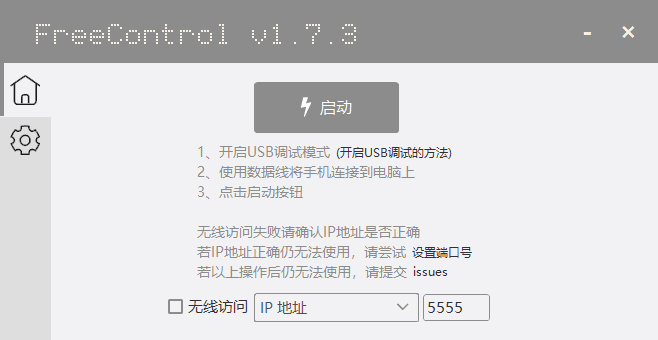
軟體資訊 【語 言】 :中文(中文綠色版)【軟體名稱】 :FreeControl2(在 PC 上控制 Android 設備)【版本資訊】 :v2.5.0【軟體大小】 :請參考下方下載頁面顯示之檔案大小【更新日期】 :請參考 GitHub Releases 版本紀錄【使用權限】 :免費、開源、綠色版【系統支持】 :Windows(圖形化程式,透過 ADB 協定與安卓裝置連線)【軟體介紹】 :功能特色總整理 完整操控,鍵鼠一套搞定: 依託 ADB 偵錯通道,電腦的滑鼠鍵盤可以直接完成安卓裝置的點擊、滑動與文字輸入,等於把整支手機搬進電腦螢幕裡操作。高幀投屏、聲音同步: 支援最高 60 幀的高清畫面輸出,Android 11 及以上版本可完整轉發裝置音訊,畫面與聲音同步呈現。有線無線都通: 相容 USB 有線與 WiFi 無線兩種連線模式,無線只要填寫裝置 IP 與埠號就能組網連線,不再被傳輸線綁住。截圖、錄影、裝 APK 一氣呵成: 內建截圖與影片錄製模組,一鍵就能捕捉手機畫面;把 APK 安裝包直接拖曳進視窗,即可快速完成安卓應用部署。雙向檔案傳輸: 電腦與安卓裝置之間可互相拷貝檔案,批次搬運文件、圖片素材都不是問題。多機同時管理: 支援多臺安卓裝置同時接入,每臺可獨立設定比特率與幀率,適合除錯、直播影片等不同場景。貼心輔助選項: 提供視窗置頂、關閉裝置螢幕、只讀預覽等實用設定,還能自訂快捷鍵,錄課與直播族特別有感。操作日誌完整留存: 連線、錄屏、檔案傳輸紀錄都會保存下來,排查投屏異常時有跡可循。輕量不佔手機資源: 不需在手機額外安裝客戶端,運算壓力全落在電腦端,不佔用安卓裝置的儲存空間與執行記憶體。安裝與連線步驟心得分享(如何安裝使用) 第一步: 從下方附件下載 FreeControl2 v2.5.0 中文綠色版,解壓縮後直接執行 Windows 圖形化主程式,綠色版免安裝、不寫入系統。第二步: 在安卓裝置的開發者選項中開啟開發者偵錯模式(USB 偵錯),本工具不需 Root 權限即可建立連線。第三步: 選擇連線方式。走 USB 有線就把裝置接上電腦;走無線則在程式中填入裝置的 IP 與埠號完成組網。第四步: 連線成功後即可開始投屏操控,並依需求調整整理度、碼率、幀率,或直接拖曳 APK 完成安裝、使用內建錄影與截圖功能。v2.5.0 更新重點: 新增 Windows 系統匣功能,於「設定 → 託盤」將「關閉視窗時」改為「收進託盤」後,關閉視窗只會把程式留在通知區,投屏持續進行,可從託盤選單重新開啟或徹底退出;託盤圖示還能依工作列明暗選擇彩色、白色或黑色。同時改進無線裝置更換連接埠後的自動重試邏輯,並修正 USB 裝置沒有序號時被誤填成無線位址或服務名的問題。【軟體截圖】:
常見問題Q&A Q:使用 FreeControl2 需要 Root 手機嗎? Q:手機端需要另外安裝 APP 嗎? Q:可以不用傳輸線連線嗎? Q:投屏時會有聲音嗎? Q:可以同時管理多支手機嗎? Q:付費版與功能限制? 【附件下載】:
本段內容需要解鎖 回覆主題後可查看,或
進入解除隱藏文流程 。
藍鑽活動 完成解除隱藏可獲得 2 藍鑽 ,每 30 分鐘最多一次、每日最多 5 次;可用於參加抽獎。
✦ 發文隨機獎勵事件 謝謝你投入這場交流!很可惜這次沒抽中獎品,但認真的討論,永遠比單純的運氣更有意義!
活動說明


 狗仔卡

 藍鑽
 GP


 發表於 2026-11-12 10:07:40




 提升卡
 變色卡
 千斤頂