查看: 96|回覆: 0

[遊戲攻略] 《惡靈古堡 Outbreak web》網頁版攻略 File #1/File #2 瀏覽器怎麼玩、鍵盤怎麼設,如何與好友同房?

[複製連結]
《惡靈古堡 Outbreak web》網頁版攻略 File #1/File #2 瀏覽器怎麼玩、鍵盤怎麼設,如何與好友同房?
2026-11-7 19:34:20 1樓
0 96

607

主題

2

回覆

249

積分

Lv.30 大天使

積分
249
藍鑽
485
GP
412

中秋紀念勳章FB破千人紀念章開站元老性別認證我一直在線上創站註冊滿萬人紀念章論壇註冊破兩萬人紀念章夢遊FB臉書紀念章FACEBOOK粉絲紀念2026 萬聖節勳章

發表於 2026-11-7 19:34:20 | 顯示全部樓層 |閱讀模式

快速閱讀


  • 先選File:File #1、File #2 各有五個情境,提供單人與線上遊玩方向。
  • 鍵盤先記這組:W 前進、S 後退、A/D 轉向;J 確認、K 取消與跑步、Enter 道具選單。
  • 先點遊戲畫面:讓遊戲接收鍵盤,再使用 F 全螢幕、F1 控制說明、F2 追蹤器。
  • 朋友同房靠遊戲內選單:各自進同一個 File,再由 NETWORK PLAY 進相同區域建立或加入房間。
  • 效能從Graphics調整:內部解析度越高越吃顯示效能;破圖或閃爍可嘗試 Safe mode。
  • 名稱與進度分開保留:玩家名稱代碼用於身分搬移,遊戲進度則另靠虛擬記憶卡 Export/Import。


惡靈古堡Outbreak web怎麼玩?先選File,再按PLAY


想和朋友用瀏覽器回到拉昆市,卻卡在鍵盤操作或不知道怎麼進同一間房?這份《惡靈古堡 Outbreak web》攻略會從 File 選擇開始,整理按鍵、畫面設定、好友連線與存檔搬移,讓你先把操作和連線準備好,再進入情境冒險。

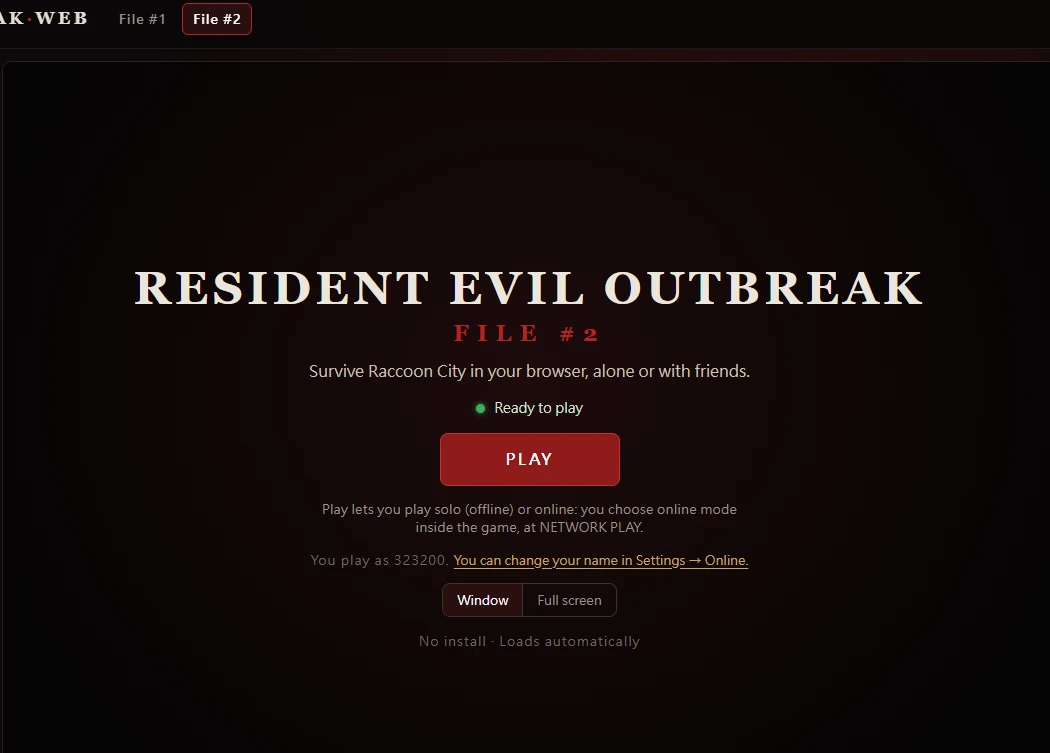
從惡靈古堡Outbreak web版本選擇頁進入,再選惡靈古堡Outbreak web File #1或惡靈古堡Outbreak web File #2。兩組各有五個情境,網頁提供免安裝、自動載入與線上遊玩入口。

img_6aef0a0a322583_30611930.webp

? GM後台版 遊戲 推薦 ⬇️⬇️⬇️ 快速玩各種二次元動漫手遊app


選定 File 後按PLAY。單人或線上模式是在遊戲內選擇,線上入口為NETWORK PLAY。朋友要一起玩,先約好進入同一個 File,再處理區域與房間。

Outbreak web 是非官方保存專案,與 Capcom 無關。這裡的網頁面板負責控制映射、連線資訊與記憶卡管理;遊戲本身也有角色選擇、道具與設定選單。


遊戲下方工具列提供 Full screen、Controls(F1)、Tracker(F2)、Restart、Resolution 與 Panel。若鍵盤沒有反應,先點一下遊戲畫面,讓按鍵交給遊戲接收。


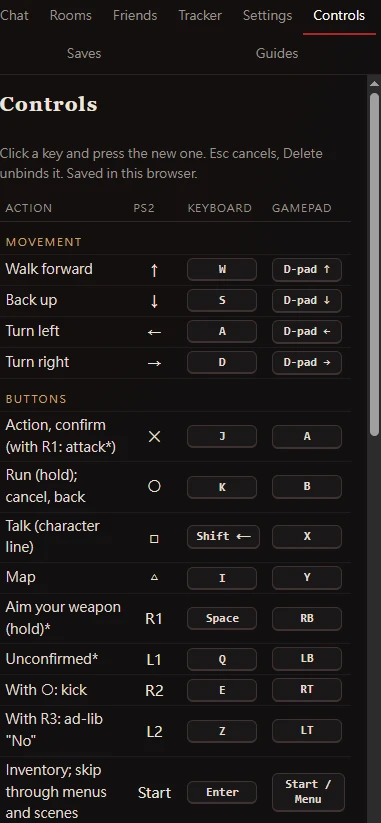
Outbreak web鍵盤與手把對照:先熟悉坦克式轉向


方向操作採坦克式控制:前進是朝角色面向走,左右鍵負責轉身。因此 A、D 是轉向,並不是一般射擊遊戲常見的左右平移。


操作PS2對應鍵盤標準手把
前進方向上W十字鍵上
後退方向下S十字鍵下
左轉方向左A十字鍵左
右轉方向右D十字鍵右
動作、確認;攻擊操作✕JA
按住跑步;取消、返回○KB
角色台詞□左ShiftX
地圖△IY
按住瞄準R1SpaceRB
L1按鍵L1QLB
搭配○踢擊R2E;搭配KRT;搭配B
搭配R3的No台詞L2Z;搭配RLT;搭配R3
道具選單、略過部分選單與場景StartEnterStart/Menu


要攻擊時,把瞄準與動作鍵一起記:Space 對應 R1,J 對應 ✕。第一次練習可以先熟悉轉身、前進、跑步與確認,再逐步加入組合操作。


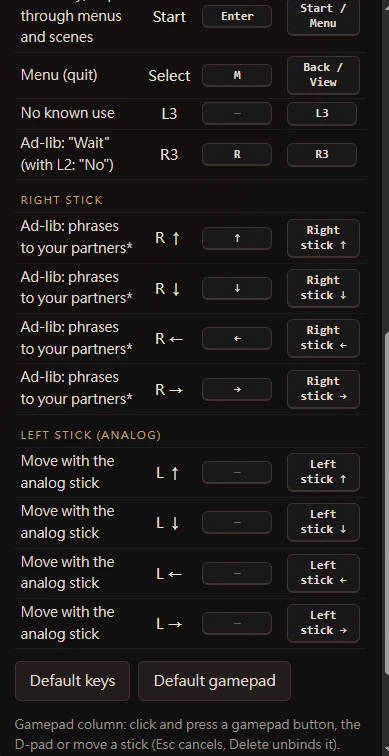
其他操作鍵盤手把
Select選單、離開相關操作MBack/View
Wait即興台詞RR3
夥伴即興語句方向輸入鍵盤方向上、下、左、右右類比搖桿對應方向
類比移動預設沒有額外鍵盤綁定左類比搖桿
全螢幕F也可點網頁工具列
控制說明F1也可點Controls
追蹤器F2也可點Tracker


改鍵、取消綁定與還原預設


在Controls點選要修改的按鍵,再按新的鍵。若新鍵已被使用,兩個綁定會交換;按 Esc 取消這次修改,Delete 則解除該項綁定。

手把欄也能點選後,按手把按鈕、十字鍵或移動搖桿來重設。想重新開始配置,可分別按Default keys與Default gamepad;設定會記在目前瀏覽器。


遊戲內暫停選單與角色選擇:和網頁設定分開看


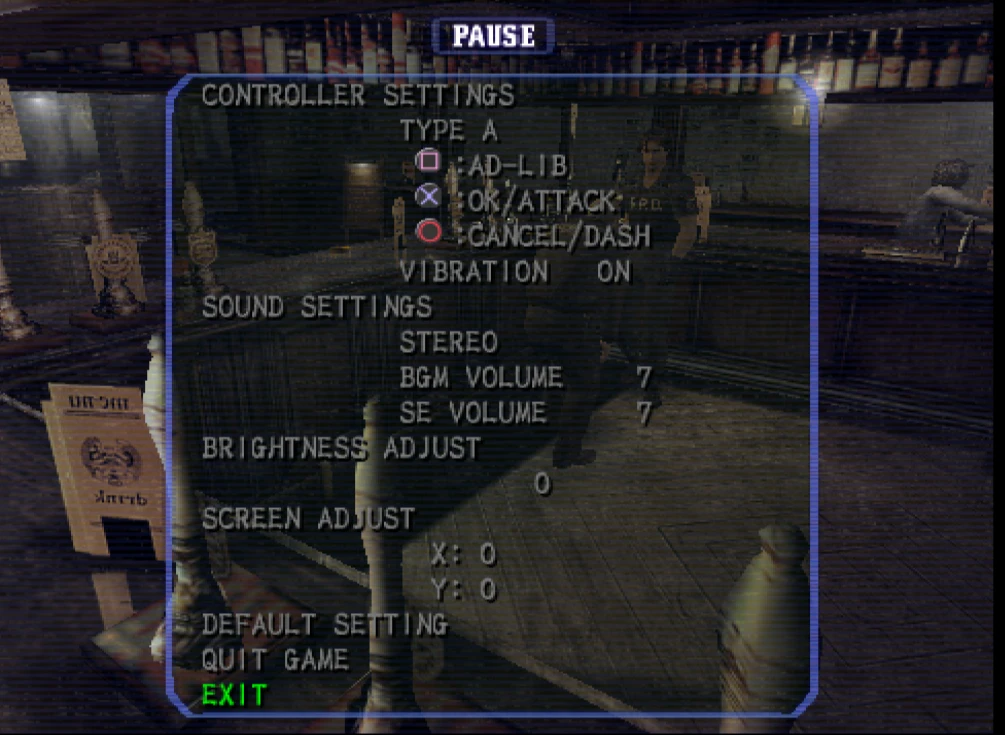
遊戲內 PAUSE 選單提供 Controller Settings、Sound Settings、Brightness Adjust、Screen Adjust、Default Setting、Quit Game 與 Exit。這一層是遊戲自己的設定,與網頁旁的 Graphics、Controls 是不同位置。


  • Controller Settings:控制類型與遊戲內按鈕分工。
  • Vibration:震動開關。
  • Sound Settings:立體聲、BGM Volume 背景音樂、SE Volume 音效。
  • Brightness Adjust:亮度調整。
  • Screen Adjust:畫面 X、Y 位置調整。
  • Default Setting:預設設定入口。
  • Quit Game、Exit:離開遊戲與離開選單的不同選項,操作前先看清楚名稱。


要改「鍵盤哪個鍵對應 PS2 按鈕」,回網頁 Controls;要調遊戲音樂、音效、亮度或遊戲內控制類型,再到遊戲內設定,會比較容易找到需要的項目。


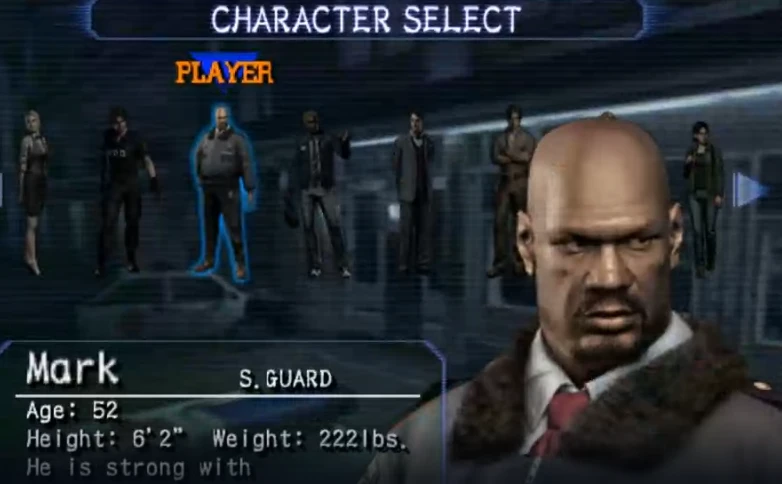
Character Select 會顯示角色列、姓名與身分資訊,例如 Mark 的 S. GUARD 警衛標示。先選好角色,再進入情境;角色名稱和網站上的玩家名稱是兩個不同欄位。


Graphics怎麼調?解析度、全螢幕、整數縮放與Safe mode


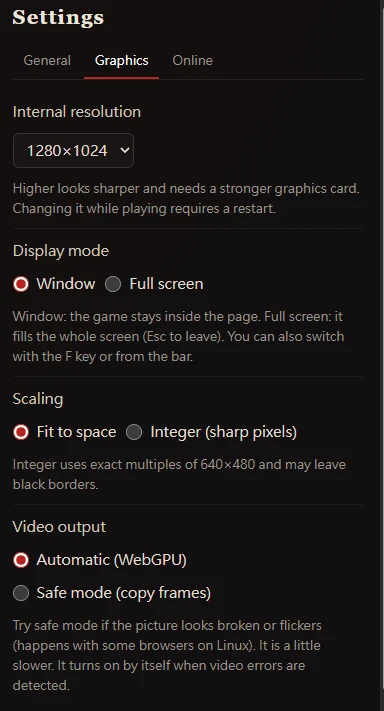
Settings → Graphics 集中處理網頁的顯示方式。想讓畫面更清楚,先看內部解析度;想填滿螢幕,再看顯示模式與縮放,兩者用途不同。


設定用途與操作重點
Internal resolution內部解析度越高越銳利,也需要較強顯示效能;遊玩中更改需要重新啟動
Window遊戲留在網頁內
Full screen全螢幕,Esc 離開,也可用 F 或工具列切換
Fit to space依可用空間縮放
Integer(sharp pixels)以 640×480 的整數倍縮放,可能留下黑邊
Automatic(WebGPU)自動畫面輸出
Safe mode(copy frames)破圖或閃爍時的替代輸出方式,速度較慢;偵測到畫面錯誤時也可能自動啟用


如果只是想把畫面放大,不必立刻把內部解析度調高。先試 Full screen 與縮放模式,再依裝置效能調整解析度;看到破圖、閃爍時,則先找 Video output 的 Safe mode。


General設定:語言、音量、穩定音訊與FPS顯示


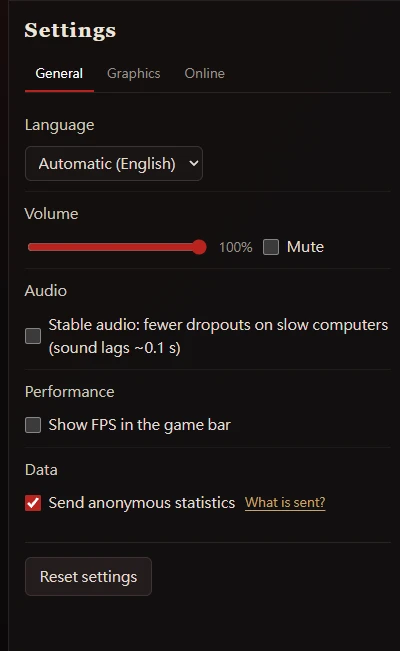
Settings → General 放的是網頁通用選項,包括 Language、Volume、Audio、Performance 與 Data。


  • Language:網頁語言選單,介面可見 Automatic(English)。
  • Volume、Mute:音量滑桿與靜音開關。
  • Stable audio:減少較慢電腦上的音訊中斷,代價是約 0.1 秒聲音延遲。
  • Show FPS in the game bar:在遊戲工具列顯示 FPS,方便調整效能時比較。
  • Send anonymous statistics:匿名統計勾選項,旁有 What is sent? 說明入口。
  • Reset settings:重設設定入口。


聲音斷續時,可先試 Stable audio;畫面表現需要比較時,再打開 FPS 顯示。網頁 Language 與遊戲本體的文字是不同層次,不要把切換網頁語言當成整個遊戲內容一起翻譯。


Online玩家名稱與跨瀏覽器代碼:身分不等於存檔


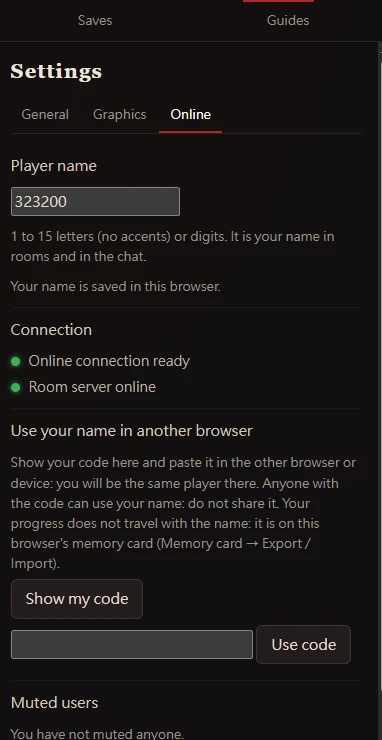
Settings → Online 的Player name用於房間與聊天,長度為 1~15 個字元,接受無重音符號的字母或數字。名字會儲存在目前瀏覽器。


Connection 區塊分別顯示線上連線與房間伺服器狀態。要和朋友碰面,可以先確認彼此名稱,再進遊戲內的相同區域與房間。

想在另一台裝置沿用名稱,可用Show my code顯示代碼,再到另一個瀏覽器以Use code套用。代碼能讓持有人使用這個玩家身分,搬移時只在自己的裝置操作,別貼進公開聊天。

玩家名稱代碼只搬移身分,遊戲進度另存在瀏覽器虛擬記憶卡。換裝置時,名稱與存檔要分開處理,不能只輸入代碼就當成已搬好進度。


怎麼和好友連線?File #1、File #2分開進同一區域


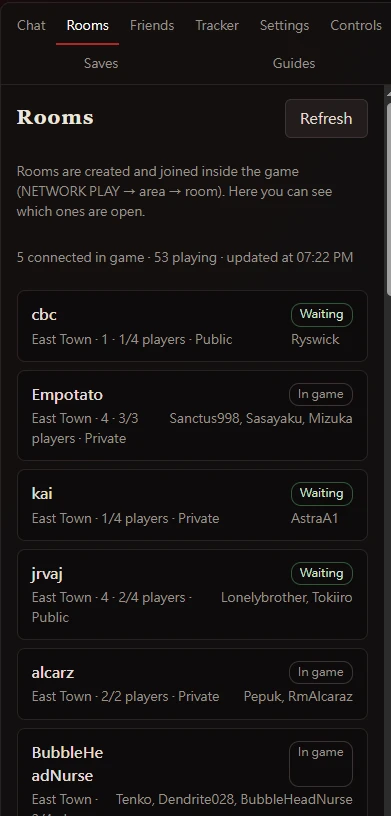
網頁的Rooms負責顯示開放房間;建立與加入的操作在遊戲內進行,路徑是NETWORK PLAY → 區域 → 房間。先和朋友約好 File 與區域,才不會各自在不同列表找彼此。


房間卡片會顯示 Waiting/In game、所在區域、人數與 Public/Private。Waiting 表示等待中,In game 表示正在遊戲;Refresh 用來更新列表。

File #1好友入房順序:
  • 雙方各自在自己的瀏覽器選 File #1,使用不同玩家名稱並按 Play。
  • 標題畫面按 Enter,選 NETWORK PLAY,以 J 確認。
  • 雙方進同一個區域,例如 AREA 01。
  • 開房者選 Vacant 空位,設定情境與規則後 Finish。
  • 另一人選房間與角色,進入 Enter Room → STANDBY。
  • 開房者選 START SCENARIO 開始。


File #2好友入房順序:
  • 雙方各自在自己的瀏覽器選 File #2,設定玩家名稱並按 Play。
  • 標題畫面按 Enter,進入 NETWORK PLAY。
  • 雙方進相同區域,例如 Free Area,再選 FREE 進房間列表。
  • 開房者選 Vacant,設定情境與規則後 Finish。
  • 另一人選同一房間、角色與 Enter Room。
  • 開房者選 START A SCENARIO 開始。


把「選 File、選區域、選房間」當成三層位置來核對。網站上的 Rooms 是觀察入口,遊戲內才是實際入房與開局的位置。


Friends好友與Chat聊天:互加、狀態分享與房內訊息


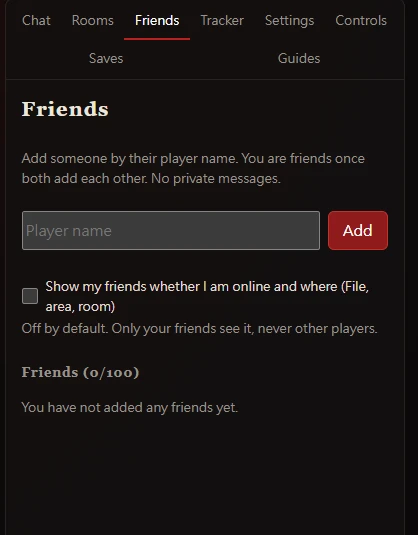
Friends 可輸入對方玩家名稱並按 Add,雙方互相加入後才成為好友。頁面也寫明沒有私人訊息功能,聊天要使用其他提供的頻道。


好友狀態分享可顯示是否在線,以及所在 File、區域與房間;這項功能預設關閉,開啟後只有好友能看到。好友列表上限顯示為 100。


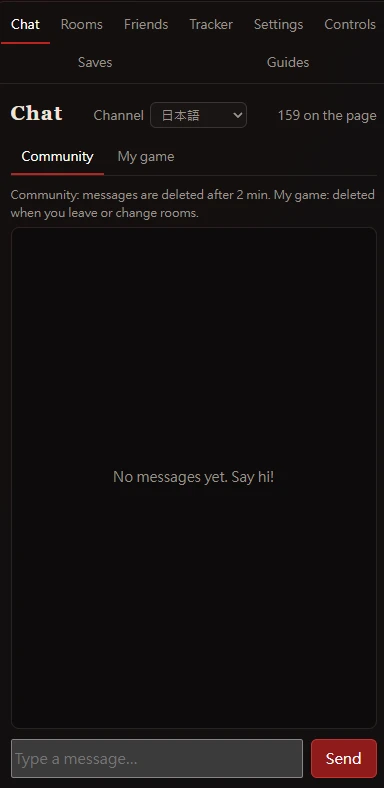
Chat 分成Community與My game,上方可選 Channel 語言頻道。Community 訊息在 2 分鐘後刪除,My game 訊息則在離開或更換房間時刪除。

要談同一場冒險,先看 My game;要在社群頻道發話,先確認 Channel,再輸入訊息按 Send。頻道語言與 General 的網頁語言也分開設定。


Tracker怎麼看?隊伍生命、病毒、道具與敵人狀態


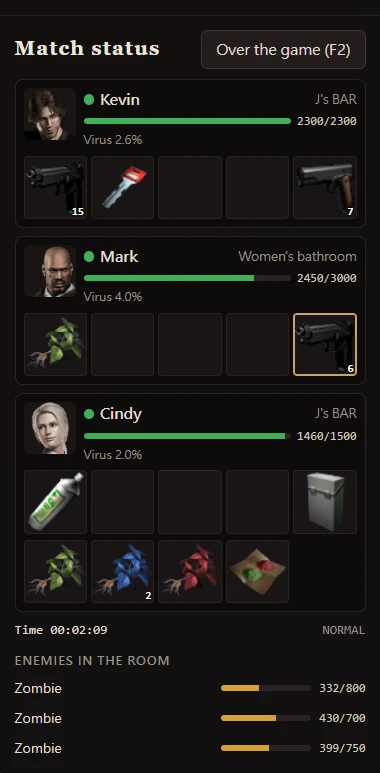
Tracker 的 Match status 以角色卡片顯示隊伍資訊,可以同時看位置、生命與攜帶物品。需要在遊戲上方查看時,使用Over the game(F2)切換覆蓋顯示。


  • 角色名稱與位置:每張卡片標示所在房間,方便分辨誰在不同地點。
  • 生命條:長條與目前/上限數字一起顯示。
  • Virus:病毒百分比,和生命條是不同資訊。
  • 道具格:顯示武器、鑰匙、草藥等攜帶物品,以及可見數量。
  • Time與難度:下方顯示經過時間與難度名稱。
  • Enemies in the room:列出目前房間敵人的名稱與生命資訊。


先用 Tracker 確認隊友位置和資源,再透過房內聊天協調。生命、病毒、武器彈藥與草藥數量各有用途,判斷隊伍狀況時要分開看。


Outbreak web存檔:Export、Import與情境中途保存


遊戲進度放在目前瀏覽器的虛擬記憶卡,每個遊戲各自保存。網頁 Saves 提供Export copy(.ps2)與Import(.ps2),用來備份或搬到另一台電腦。

  • 先在遊戲內完成保存,再到網頁 Saves 管理記憶卡。
  • 使用 Export copy 匯出副本,放到自己找得到的位置。
  • 換裝置或瀏覽器時,用 Import 匯入對應記憶卡。
  • 若也要沿用玩家名稱,另外處理 Online 的名稱代碼。


清除瀏覽器資料或使用私人瀏覽視窗,都會影響本機記憶卡保留。長期遊玩時定期匯出副本,搬移後再確認 File 與進度是否正確。

情境中途存檔屬於暫時保存。繼續遊戲時會刪除該中途存檔;若繼續後又沒有重新保存就回到選單,這段進度會失去。別把中途保存當成能反覆載入的固定檢查點。


Outbreak web新手操作重點回顧


  • 先把控制調順:認識坦克式移動、J/K/Enter,點遊戲畫面後再輸入,F1 隨時看對照。
  • 再和朋友對齊位置:同一 File、相同區域、同一房間,在遊戲內完成入房與開始。
  • 最後保留身分與進度:名稱代碼與虛擬記憶卡分開搬移,情境中途存檔也有繼續後消耗的規則。


以下廣告滑動後還有貼文內容


常見問題Q&A


Q:Outbreak web需要安裝嗎?
A:網站提供瀏覽器遊玩、自動載入與免安裝入口。

Q:File #1和File #2各有多少情境?
A:兩組各五個情境,從版本選擇頁進入。

Q:按鍵沒反應時先做什麼?
A:先點遊戲畫面,讓遊戲接收鍵盤輸入。

Q:A、D為什麼是轉身?
A:預設採坦克式方向操作,W 前進、S 後退、A/D 左右轉向。

Q:確認和取消分別是哪個鍵?
A:J 對應 ✕ 確認,K 對應 ○ 取消與返回;K 也用於按住跑步。

Q:地圖與道具選單怎麼開?
A:I 對應地圖,Enter 對應 Start 與道具選單。

Q:怎麼快速看控制說明與Tracker?
A:F1 看控制說明,F2 切換 Tracker 覆蓋顯示。

Q:改鍵時怎麼取消或解除綁定?
A:Esc 取消修改,Delete 解除綁定;Default keys 可還原鍵盤預設。

Q:手把能重新設定嗎?
A:可以,點 Gamepad 欄後輸入按鈕、十字鍵或搖桿方向,也可還原 Default gamepad。

Q:全螢幕按什麼?
A:F 切換,也能點工具列 Full screen,Esc 離開。

Q:提高內部解析度後需要重啟嗎?
A:遊玩中更改 Internal resolution 需要重新啟動。

Q:整數縮放為什麼會有黑邊?
A:Integer 使用 640×480 的整數倍,未填滿的空間可能留下黑邊。

Q:破圖或閃爍可以調什麼?
A:Settings → Graphics → Video output,嘗試 Safe mode(copy frames)。

Q:聲音容易中斷怎麼辦?
A:General 的 Stable audio 可減少中斷,會增加約 0.1 秒音訊延遲。

Q:Online玩家名稱有什麼限制?
A:1~15 個字元,使用無重音符號的字母或數字,名稱用於房間與聊天。

Q:用名稱代碼後,存檔會一起過去嗎?
A:不會,名稱代碼搬移玩家身分,進度另用記憶卡 Export/Import。

Q:網頁Rooms可以直接建立房間嗎?
A:Rooms 顯示房間資訊;建立與加入在遊戲內 NETWORK PLAY 的區域、房間列表完成。

Q:File #1和File #2連線流程完全相同嗎?
A:共同原則是進同一個 File 與區域;File #2 另有 Free Area、FREE 等選單層級。

Q:加好友後有私人訊息嗎?
A:Friends 頁面寫明沒有私人訊息,好友需要雙方互加。

Q:好友會自動看到我在哪裡嗎?
A:線上與位置分享預設關閉,可自行開啟,分享對象是好友。

Q:Community聊天會永久保留嗎?
A:Community 訊息 2 分鐘後刪除,My game 訊息在離開或換房時刪除。

Q:Tracker可以看哪些資訊?
A:隊友位置、生命、Virus、物品、時間、難度與房間敵人狀態。

Q:清除瀏覽器資料前要做什麼?
A:先在 Saves 匯出記憶卡副本,搬到新瀏覽器再匯入。

Q:情境中途存檔能一直重複載入嗎?
A:中途存檔在繼續時會刪除,繼續後要重新保存,才能保留新的進度。

Q:手機需要怎樣的瀏覽器?
A:使用支援 WebGPU 的瀏覽器,例如更新的 Chrome;手機有觸控按鈕,橫向與全螢幕較容易安排畫面。


參考資料


發文隨機獎勵事件謝謝你讓討論區更加精彩!雖然本次未中獎,但每一次真誠交流都是社群最珍貴的收穫!
活動說明

網友還看了什麼

本板近期熱門文章
回覆

使用道具 舉報

回覆

0
您需要登入後纔可以回覆 登入 | 加入會員

本版積分規則

Powered by Discuz! X5.0 © 2001-2026 Discuz! Team.

在本版發文
返回頂部