|
查看: 115|回覆: 0
|
[遊戲攻略]
《機甲大戰·台北》新手攻略 六種機甲怎麼選?畫面異常、Chrome 顯示卡與畫質怎麼調?
[複製連結]
|
《機甲大戰·台北》新手攻略 六種機甲怎麼選?畫面異常、Chrome 顯示卡與畫質怎麼調?
|
|
快速閱讀
- 🤖 先學操作再出擊:從主選單進入「教學」,熟悉步行、推進與招式,再挑戰台北街區。
- ⚔️ 六種機甲定位:
- 鐵衛:重裝格鬥型。
- 赤影:高速斬擊型。
- 鋼壘:重裝攻城型。
- 劍聖:巨劍武士型。
- 破樁:突擊打樁型。
- 白鷺:精密狙擊型。
- 🏙️ 無盡出擊:選擇部署行政區、確認機甲,再按「出擊!」;排行榜分成存活波數與城市損失。
- 🎛️ 先分清楚問題:低幀率先調畫質;顯示異常另查 Chrome 實際使用的 GPU,不要只看電腦有沒有獨立顯示卡。
- 🔧 顯示卡處理方向:Windows 圖形偏好設定可為 Chrome 選擇高效能 GPU;Chrome 有對應實驗選項時,也能嘗試切換後重新檢查。
機甲大戰·台北怎麼開始玩?
第一次打開《機甲大戰·台北》(MECHFIGHT TAIPEI),想先挑機甲,卻又擔心招式不會用、畫面跑不順?這篇新手攻略會把出擊準備、六種機甲定位、無盡模式與 Chrome GPU 設定串成一條上手路線,先把操控與顯示調順,再進台北街區開打。
? GM後台版 遊戲 推薦 ⬇️⬇️⬇️ 快速玩各種二次元動漫手遊app
這是一款玩家自製網頁遊戲,能駕駛巨大機甲在台北城市場景戰鬥。先開啟《機甲大戰·台北》MECHFIGHT TAIPEI,從主選單的「教學」開始,新兵訓練約三分鐘,在大安森林公園的北辰基地逐步熟悉操作。
遊戲處於開發中測試版階段,主選單提供戰役、無盡、戰鬥與漫遊等玩法。新手可以先學會移動與招式,再決定要守住台北十二區,還是選一區挑戰連續敵機。
新兵訓練、C 切換與招式介面
教學會把當下目標放在畫面上方,跟著提示完成一個動作,再往下一步走。遇到「切換成步行,再切回推進」,就是練習以 C 切換兩種狀態,先確認目前狀態,再按提示操作。
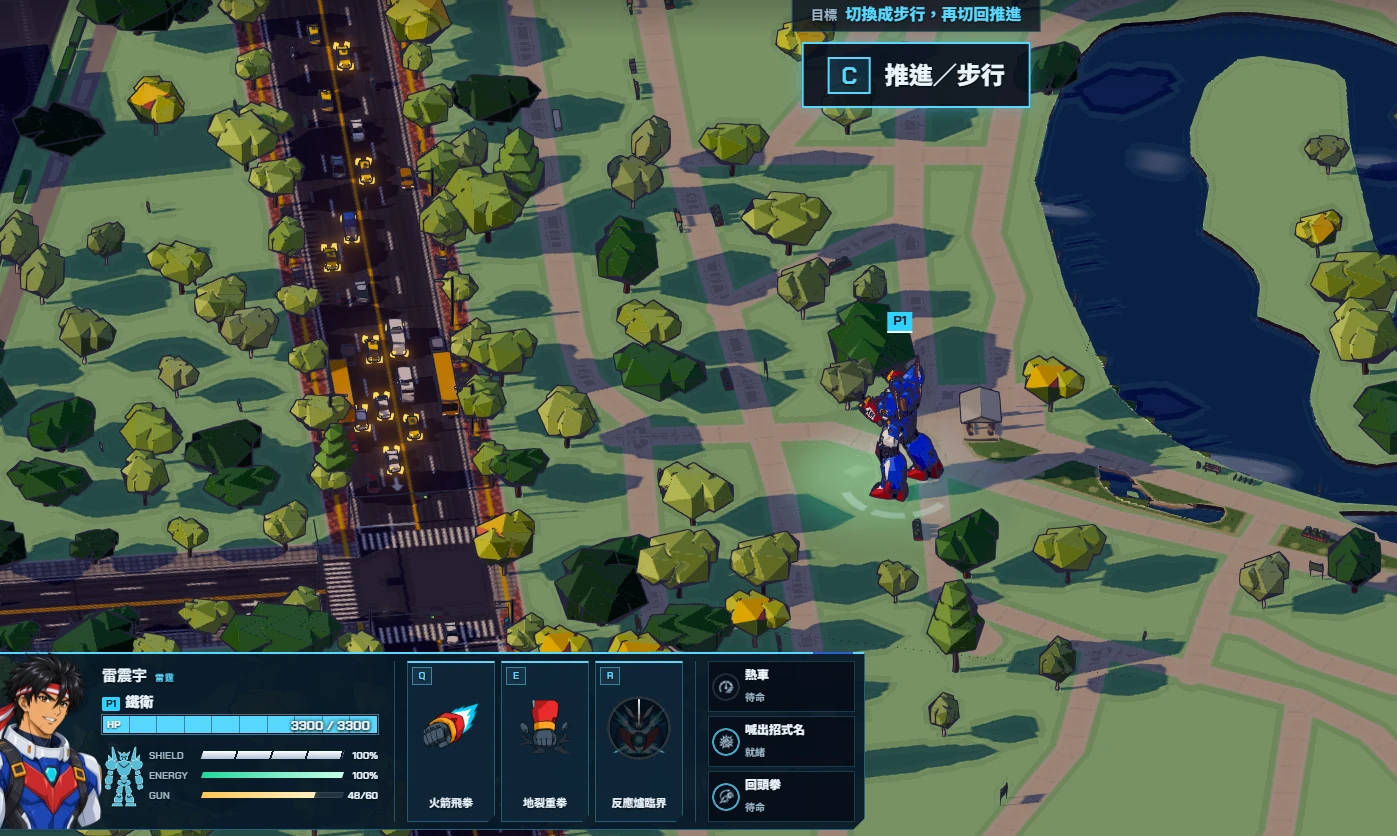
操作介面不只用來看血量,也是在提醒你目前有哪些資源與招式。以鐵衛為例,畫面下方能看到 HP、SHIELD、ENERGY、GUN,以及 Q、E、R 對應的招式卡。
| 介面項目 | 名稱或操作 | 新手先看什麼 | | 移動狀態 | C:推進/步行 | 依教學目標練習切換 | | 鐵衛 Q | 火箭飛拳 | 把按鍵與招式卡名稱對起來 | | 鐵衛 E | 地裂重拳 | 留意出招時的站位與目標位置 | | 鐵衛 R | 反應爐超界 | 觀察招式卡狀態,不靠連按猜測 | | 機體狀態 | HP、SHIELD、ENERGY、GUN | 戰鬥中持續確認各項資源變化 | | 機師技能卡 | 介面右側的狀態卡片 | 辨認待命與就緒提示 |
想調整習慣用的按鍵,可進入「選項 → 操作」,選鍵盤加滑鼠或手把,再點按鍵欄位重新指定。滑鼠控制機甲面向;Esc/P 用於暫停,Enter 用於確定。完整操作可在《機甲大戰·台北》操作設定中查看。
六種機甲定位與選擇方式
選機甲時,先看名稱下方的類型文字,就能找到比較接近自己喜好的方向。機甲卡也有「改裝」入口,可以把選機與後續調整分開處理,先熟悉一台再換另一台比較。
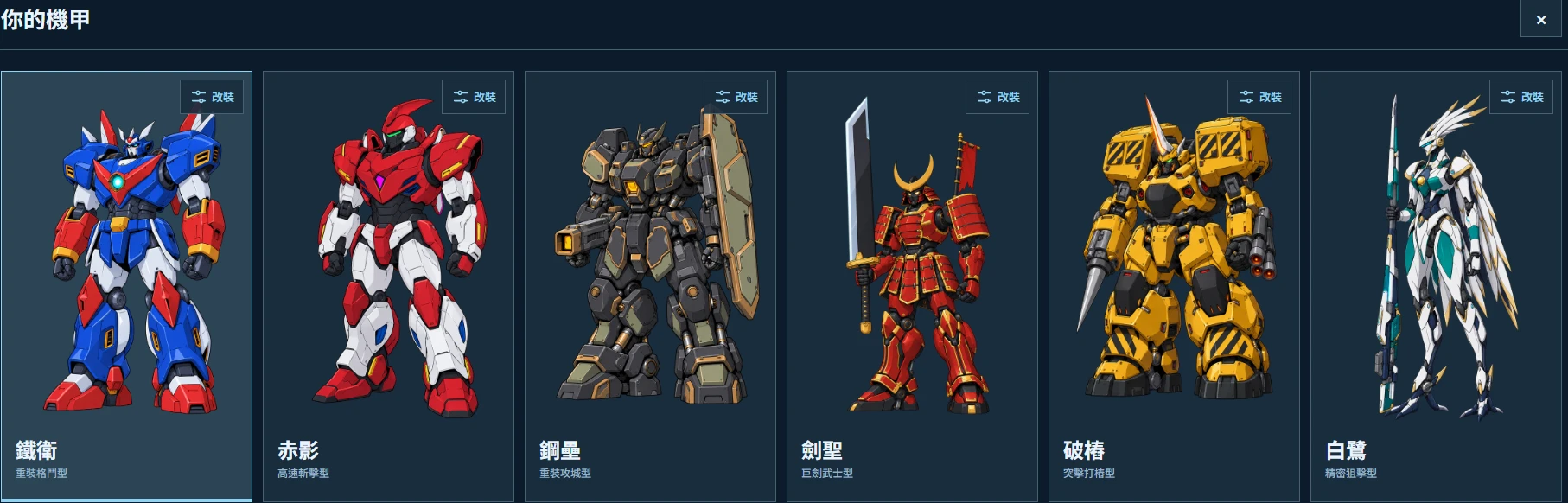
| 機甲 | 類型 | 選擇方向 | | 鐵衛 | 重裝格鬥型 | 想從格鬥風格開始,可先熟悉鐵衛的招式卡 | | 赤影 | 高速斬擊型 | 偏好高速斬擊風格,可把赤影列入試玩選擇 | | 鋼壘 | 重裝攻城型 | 偏好重裝攻城定位,可先查看鋼壘 | | 劍聖 | 巨劍武士型 | 喜歡巨劍與武士造型,可從劍聖開始 | | 破樁 | 突擊打樁型 | 喜歡打樁機式突擊風格,可選破樁熟悉操作 | | 白鷺 | 精密狙擊型 | 偏好精密狙擊定位,可先查看白鷺 |
這些類型適合當作選機的起點。先固定一台練習移動、面向與出招,等你能看懂它的資源和招式狀態,再換機比較差異,會比每場都更換機體容易建立操作感。
無盡模式:行政區、出擊與排行榜
無盡模式的準備畫面,把部署行政區放在左側、排行榜放在右側,右上方顯示目前選用機甲,右下角則是「出擊!」。想練固定場景,可以先選定一區,再重複挑戰自己的紀錄。
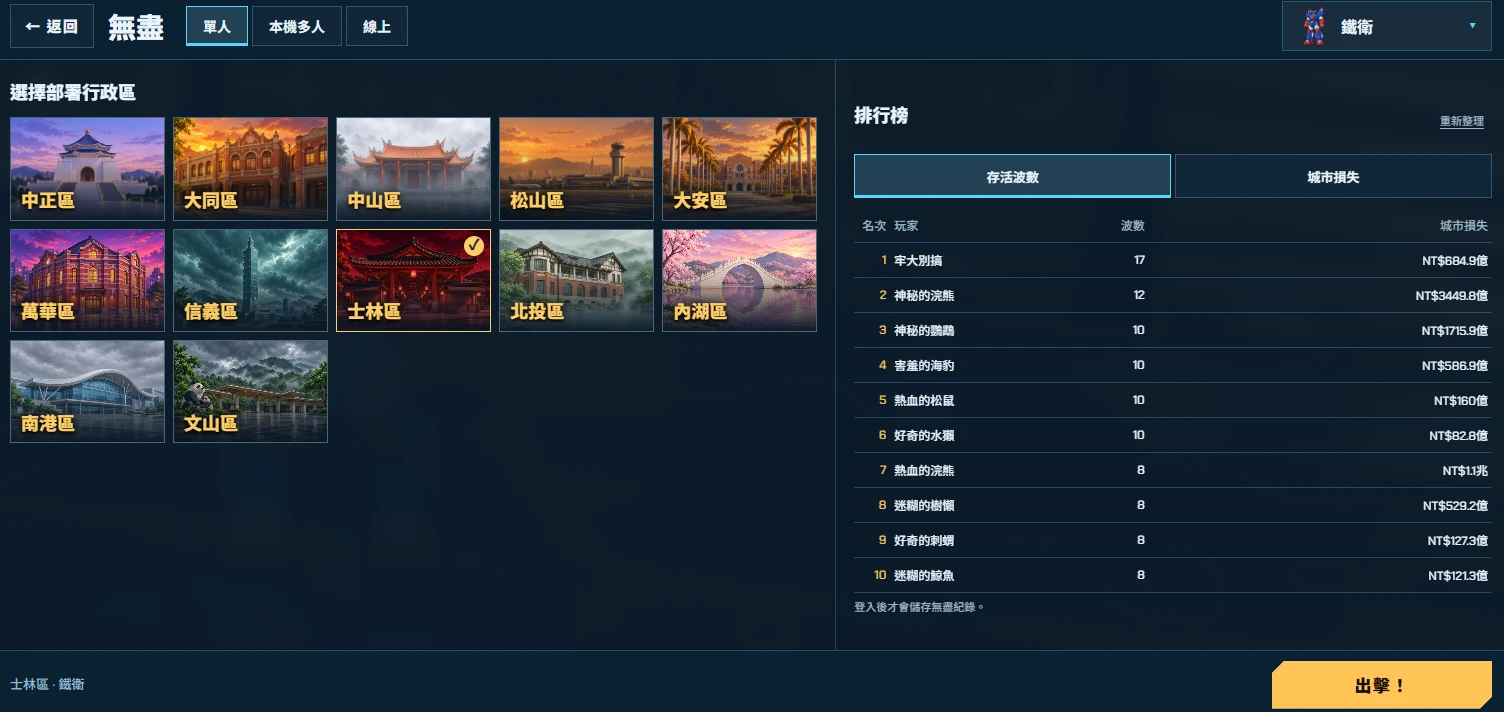
- 選擇遊玩頁籤:畫面上方有單人、本機多人與線上入口,先確認自己要使用的方式。
- 選擇部署行政區:點選地區卡,確認選取標記落在目標區域。
- 確認機甲:查看右上方目前的機甲名稱。
- 開始挑戰:按右下方「出擊!」。
- 查看紀錄:排行榜可切換「存活波數」與「城市損失」;想儲存無盡紀錄,先完成登入。
部署區域涵蓋台北十二區:
- 中正區。
- 大同區。
- 中山區。
- 松山區。
- 大安區。
- 萬華區。
- 信義區。
- 士林區。
- 北投區。
- 內湖區。
- 南港區。
- 文山區。
排行榜把存活波數與城市損失分開呈現,練習時也可以分成兩個觀察重點:先看能應付幾波敵人,再回頭檢查城市受到多少破壞。不要只追著敵機跑,也要留意交戰位置。
城市戰鬥要留意什麼?
進入密集街區,機甲、敵人與建築會擠在同一個畫面裡。戰鬥中除了看敵方紅色標記,也要看自己的位置,以及周圍是否已經出現倒塌、碎片與損失提示。
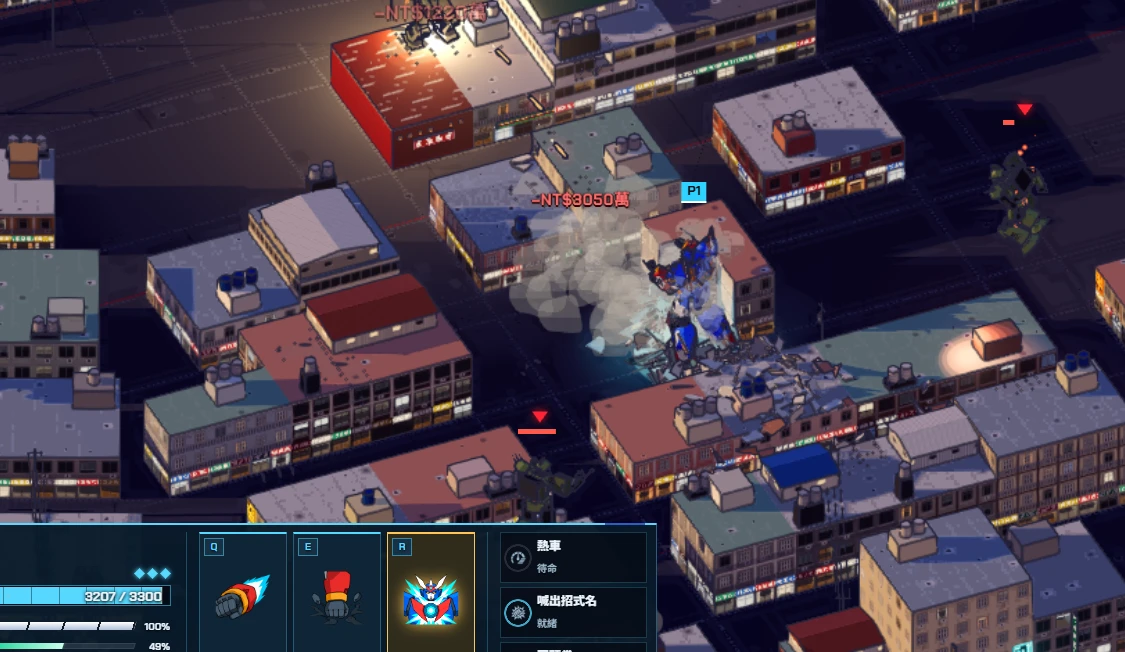
想把第一輪練習變得清楚,可以先用較空曠的位置熟悉招式,再進密集街區觀察。這樣比較容易分辨是機體站位、建築遮擋,還是畫面本身出現異常。
部位受損也會影響操作:手臂或頭部遭破壞,相關招式會受限或變弱;腿部受損則會影響移動與飛行。可在《機甲大戰·台北》操作說明確認這些戰鬥規則。當招式或行動表現改變,先看機體狀況,再決定接下來怎麼打。
畫質選項怎麼調?
如果是整體不流暢,先從遊戲內的畫質選項調整。若是模型、場景顯示出現異常,則接著檢查後面的 GPU 設定。把問題分清楚,才容易知道剛才的改動有沒有幫助。
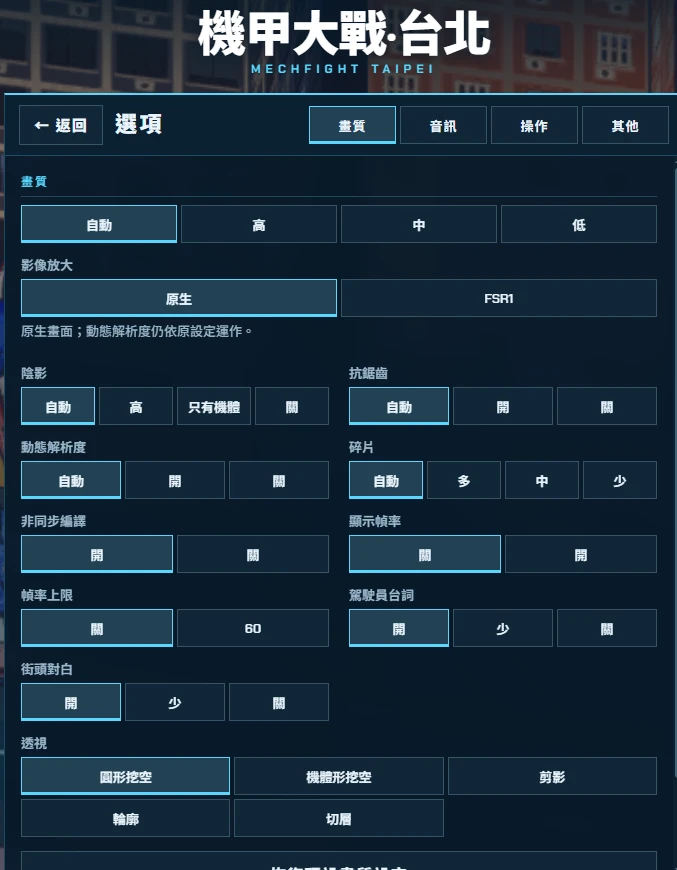
| 設定 | 可選項目 | 調整方向 | | 畫質 | 自動、高、中、低 | 先用自動;不順時改中或低比較 | | 影像放大 | 原生、FSR1 | 切換後比較畫面清晰度與流暢度 | | 陰影 | 自動、高、只有機體、關 | 可先試只有機體,或關閉後比較 | | 抗鋸齒 | 自動、開、關 | 留意邊緣外觀與流暢度變化 | | 動態解析度 | 自動、開、關 | 與原生、FSR1 分開調整並比較 | | 碎片 | 自動、多、中、少 | 街區破壞時不順,可先試少 | | 非同步編譯 | 開、關 | 記下原設定,一次只改一項觀察 | | 顯示幀率 | 關、開 | 開啟後方便比較調整前後 | | 幀率上限 | 關、60 | 比較是否需要限制在 60 幀 | | 駕駛員台詞 | 開、少、關 | 依喜好調整訊息呈現 | | 街頭對白 | 開、少、關 | 依喜好減少畫面對白 |
影像放大的「原生」選項下方註明,動態解析度仍依原設定運作。因此切到原生後,也要另外檢查動態解析度,別把這兩個選項當成同一個開關。
建議調整順序:先開啟幀率顯示,再固定同一台機甲與同一區場景,依序比較畫質、陰影、碎片和影像放大。每次只改一項,才知道是哪個設定產生差異。這是比較方法,不必一次把所有選項都關閉。
大樓擋住機甲時怎麼辦?
畫質頁面下方有「透視」選項,提供圓形挖空、機體形挖空、剪影、輪廓與切層。當機體進入建築密集處、位置不容易看清楚時,可以先比較這幾種呈現方式。
這類設定是在處理遮擋與辨識。先分清楚「機甲被建築擋住」和「場景顯示異常」,再決定調透視還是查 GPU,會少走很多冤枉路。
Chrome 畫面異常與 GPU 排除步驟
Windows 電腦若同時有內建與獨立顯示卡,Chrome 使用哪一張 GPU,會受到系統與瀏覽器設定影響。遇到畫面異常時,可以先沿著「檢查目前 GPU → 設定高效能偏好 → 重開後比較」這條路線處理。
【小知識】電腦有獨立顯示卡,不代表每個網頁都正在使用它。也不要把「Intel 一定是問題」或「切到 NVIDIA 一定會好」當作判斷規則;重點是辨認目前使用的裝置,以及改動前後的畫面差異。
- 在 Chrome 網址列輸入 chrome://gpu,查看 GPU 與渲染器資訊,記下目前的顯示卡名稱與啟用狀態。
- 電腦有多張 GPU 時,先嘗試下方 Windows 圖形偏好設定。
- 儲存設定後,關閉並重新開啟 Chrome,再回到相同場景比較。
- 再次查看 chrome://gpu,確認實際使用的 GPU,而不只是頁面中列出了哪些顯示卡。
- 若使用對應的 Chrome 實驗選項,一次只改這一項,方便回復與比較。
Windows 設定 Chrome 高效能 GPU
Windows 11 可在「設定 → 系統 → 顯示 → 圖形」為個別應用程式指定圖形偏好。電腦有多個 GPU 時,可選擇高效能,再儲存並重新啟動應用程式;操作路徑可對照Microsoft:Optimizations for windowed games in Windows 11。
- 開啟 Windows「設定 → 系統 → 顯示 → 圖形」。
- 找到或加入實際使用的 Google Chrome 應用程式。
- 進入圖形偏好,選擇「高效能」,確認所選 GPU 名稱。
- 儲存後重新啟動 Chrome。
- 開啟遊戲與 chrome://gpu,比較畫面與 GPU 資訊。
若你的獨立顯示卡是 AMD,檢查的就是相應 AMD 裝置;搭載 NVIDIA 才以 NVIDIA 裝置為目標。不要因為診斷頁沒有 NVIDIA 字樣,就認為所有電腦都切換失敗。
Force High Performance GPU 怎麼用?
Chrome 有 Force High Performance GPU 實驗選項時,可以嘗試要求使用可用的高效能 GPU。Chromium:Force High Performance GPU 選項說明也指出,使用高效能 GPU 可能增加耗電、縮短電池續航。
- 在 Chrome 網址列輸入 chrome://flags/#force-high-performance-gpu。
- 找到 Force High Performance GPU,先記下原本的設定。
- 將該項改為 Enabled。
- 按重新啟動,讓 Chrome 套用設定。
- 開啟 chrome://gpu,檢查實際使用的 GPU,再進遊戲比較。
- 若改動後表現更差,回到同一項,恢復原設定並重新啟動。
若搜尋不到這項選項,改走 Windows 圖形偏好設定即可,不需要為了找同名功能而開啟其他無關旗標。更換 GPU 是排除方向之一;完成後仍要用同一個場景觀察結果,不能只憑選項已改成 Enabled 就判定問題解決。
《機甲大戰·台北》機甲出擊與畫面設定重點回顧
- 先練操作:跟著教學熟悉步行與推進,再看懂招式卡與機體資源。
- 固定條件比較:先選一台機甲、一個行政區,練習出擊並觀察城市損失。
- 分開處理顯示問題:不流暢先比較畫質;顯示異常則檢查 GPU、設定高效能偏好,再重開確認。
以下廣告滑動後還有貼文內容
常見問題Q&A
Q:《機甲大戰·台北》從哪裡開始玩?
A:開啟文內的《機甲大戰·台北》網頁遊戲入口,第一次建議先選「教學」,完成約三分鐘的新兵訓練。
Q:C 是什麼功能?
A:教學中的 C 用來切換推進與步行,依畫面上方目標完成狀態切換。
Q:鐵衛的 Q、E、R 分別是什麼?
A:招式卡分別顯示火箭飛拳、地裂重拳與反應爐超界,戰鬥時可直接對照下方卡片狀態。
Q:六種機甲有哪些?
A:鐵衛、赤影、鋼壘、劍聖、破樁與白鷺,分別對應重裝格鬥、高速斬擊、重裝攻城、巨劍武士、突擊打樁與精密狙擊定位。
Q:第一次該選哪一台機甲?
A:可以先選自己喜歡的類型,固定一台練習。想接續文內的招式示例,可先用鐵衛熟悉 Q、E、R 與機體狀態。
Q:無盡模式怎麼出擊?
A:選部署行政區,確認右上方機甲,再按右下角「出擊!」。
Q:無盡排行榜看什麼?
A:可切換存活波數與城市損失;登入後才會儲存無盡紀錄。
Q:機甲被大樓擋住,要調哪裡?
A:在畫質頁面的透視設定,比較圓形挖空、機體形挖空、剪影、輪廓或切層,選較容易看清機體位置的方式。
Q:畫面不順先改哪些選項?
A:先開啟顯示幀率,再依序比較畫質、陰影、碎片與影像放大;每次只改一項,並固定相同場景。
Q:選原生畫面就會關閉動態解析度嗎?
A:不會直接由原生選項決定。設定說明註明,動態解析度仍依原設定運作,要另外檢查該項開關。
Q:有獨立顯示卡,Chrome 就一定會使用嗎?
A:仍要檢查實際使用的 GPU。可先查看 chrome://gpu,再透過 Windows 圖形偏好指定高效能,重開後比較。
Q:Windows 要去哪裡幫 Chrome 指定 GPU?
A:Windows 11「設定 → 系統 → 顯示 → 圖形」,選取或加入 Chrome,設定高效能偏好後儲存,再重新啟動 Chrome。
Q:Force High Performance GPU 要怎麼設定?
A:在網址列開啟 chrome://flags/#force-high-performance-gpu,找到對應選項後改成 Enabled,重新啟動,再用 chrome://gpu 檢查。
Q:找不到 Force High Performance GPU 怎麼辦?
A:使用 Windows 的應用程式圖形偏好設定,不必開啟其他無關實驗選項。
Q:一定要在診斷頁看到 NVIDIA 才算成功嗎?
A:要對照自己電腦的 GPU 型號與實際啟用資訊。使用 AMD 顯示卡的電腦,不需要出現 NVIDIA 名稱。
Q:啟用高效能 GPU 後表現更差怎麼辦?
A:將改動恢復原設定、重新啟動 Chrome,再用相同場景比較。筆電使用高效能 GPU 也可能增加耗電。
參考資料
✦發文隨機獎勵事件感謝你為論壇增添活力!雖然這次未中獎,但你的每一份用心,都讓社群變得更加豐富! 活動說明 |
|
|
|
|
|
|
|
|
|


 狗仔卡

 藍鑽
 GP


 發表於 2026-11-6 13:58:29

 提升卡
 變色卡
 千斤頂