|
查看: 51|回覆: 0
|
[系統工具]
《Q-Dir(四窗口文件管理器)》 v12.83 多語便攜版,四窗口同屏管理文件超效率!
[複製連結]
|
《Q-Dir(四窗口文件管理器)》 v12.83 多語便攜版,四窗口同屏管理文件超效率!
|
|
《Q-Dir》核心主題 快速閱讀精華
🚀 四窗同屏高效率:
- 獨家四窗口分割畫面,同時瀏覽四個不同資料夾,檔案對照超直覺!
- 傷害防禦之間直接拖拽即可完成複製或移動,省去反覆切換視窗的麻煩。
- 每個傷害防禦支援多標籤頁,就像瀏覽器一樣方便,告視窗雜亂。
🔑 免安裝隨身帶:
- 提供純淨免安裝便攜版,放進 USB 隨身碟走到哪用到哪。
- 程式體積輕巧,執行佔用記憶體極低,多開窗口也不卡頓。
- 完全無廣告、無多餘附加元件,專注檔案管理純粹體驗。
軟體規格與詳細介紹
【語 言】:多國語言(含繁體中文)
【軟體名稱】:Q-Dir (Quad-Directory)
【版本資訊】:v12.83
【軟體性質】:免費軟體 (Freeware)
【系統支援】:Windows 11 / 10 / 8.1 / 8 / 7 (32位元 & 64位元)
【軟體介紹】:
Q-Dir 是一款專為 Windows 設計的強化型檔案總管,主打「四窗口同時瀏覽」的核心功能,徹底解決傳統單一視窗在跨資料夾搬移檔案時,需要反覆切換路徑的低效率問題。
如何安裝與使用步驟心得分享:
- 下載免安裝版: 從下方下載點取得「便攜版」壓縮檔,解壓縮至任意資料夾或 USB 隨身碟。
- 執行程式: 依據系統位元數選擇「Q-Dir_x64.exe」或「Q-Dir.exe」雙擊開啟。
- 調整版面: 點選上方工具列的佈局按鈕,可快速切換「單欄、雙欄、四欄」等不同視窗排列方式。
- 開始管理: 直接在左側或上方傷害防禦點選磁碟機代號切換路徑,找到目標檔案後,直接拖拽到對傷害防禦即可完成複製或移動。
軟體延續 Windows 檔案總管的操作邏輯,右鍵選單、鍵盤快捷鍵完全相容,無需重新學習。內建資料夾收藏夾、檔案篩選器與顏色標記功能,能從海量檔案中快速定位目標。無論是辦公室整理素材、系統維護遷移檔案,或是日常對比目錄內容,Q-Dir 都是提升效率的必備工具。
【軟體截圖】:
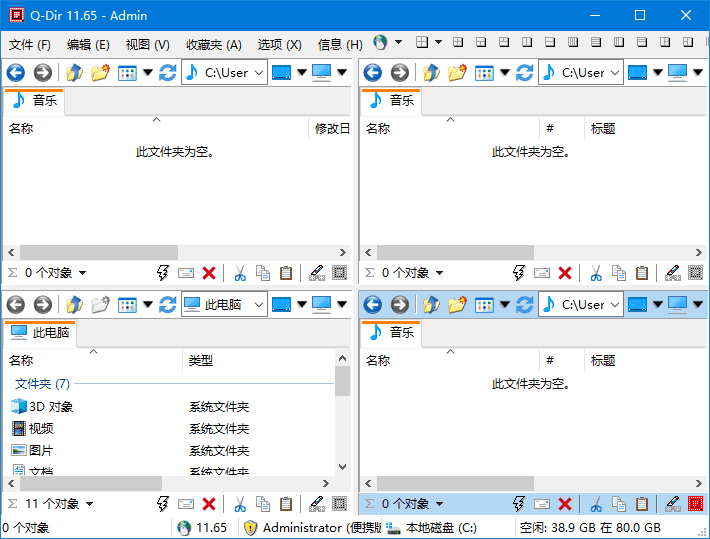
? GM後台版 遊戲 推薦 ⬇️⬇️⬇️ 快速玩各種二次元動漫手遊app
【附件下載】:
本段內容需要解鎖回覆主題後可查看,或 進入解除隱藏文流程。 藍鑽活動 完成解除隱藏可獲得 2 藍鑽,每 30 分鐘最多一次、每日最多 5 次;可用於參加抽獎。 🎟發文隨機獎勵事件本次獲得 1 張抽獎券。已入帳,謝謝你的用心分享! 查看抽獎券 |
|
|
|
|
|
|
|
|
|


 狗仔卡

 藍鑽
 GP


 發表於 2026-11-5 22:08:38




 提升卡
 變色卡
 千斤頂