查看: 88 | 回覆: 0
[電玩遊戲]
《KozDbg v1.0》VMProtect 反偵錯外掛下載 修改器使用教學、x64dbg 外掛安裝、無核心驅動除錯設定
[複製連結]
《KozDbg v1.0》VMProtect 反偵錯外掛下載 修改器使用教學、x64dbg 外掛安裝、無核心驅動除錯設定
KozDbg v1.0 VMProtect 反偵錯外掛 快速閱讀精華 🔍 核心功能: 專門處理 VMProtect 3.3.1 至 3.10.1 版本的反偵錯機制,讓你能順利使用 x64dbg 進行動態分析 🚀 免驅動設計: 無須安裝核心驅動程式(Kernel Driver),直接在 x64dbg 使用者模式下運作,大幅降低系統風險與安裝門檻 🎯 多版本支援: 針對不同 VMProtect 版本提供獨立設定檔(Profile),從 API 攔截到分散式直接系統呼叫(Direct Syscalls)都有對應處理方案 遊戲 推薦 ⬇️⬇️⬇️ 快速玩各種二次元動漫手遊app
本文章目錄
前言介紹 VMProtect 是相當常見的加殼與虛擬化保護工具。它內建了多層次的反偵錯(Anti-Debug) 機制,會主動檢測系統中是否存在 x64dbg、OllyDbg 等除錯器,一旦發現就會讓程式異常退出或行為異常。KozDbg v1.0 的出現正是為瞭解決這個痛點——它將所有繁瑣的 VMProtect 反偵錯處理邏輯,打包成一個即裝即用的 x64dbg 外掛程式。功能特色與支援版本 「無需核心驅動」 的設計哲學。傳統上,要隱藏除錯器痕跡往往需要加載核心層級的驅動程式,這不只增加了系統藍屏的風險,在現代 Windows 系統上還會因為驅動簽證要求而難以部署。KozDbg 完全在使用者模式(User Mode)下運作,透過精巧的 API 攔截與系統呼叫處理,就能欺騙 VMProtect 的檢測邏輯。VMProtect 版本 設定檔 處理技術 3.3.1 331 API 攔截(API Interception) 3.4.0 340 API 攔截(API Interception) 3.5.0 350 API 攔截(API Interception) 3.6 360 叢集式直接系統呼叫(Clustered direct syscalls) 3.8.0 380 分散式直接系統呼叫(Scattered direct syscalls) 3.9.4 394 分散式直接系統呼叫與擴充檢查 3.10.1 3101 分散式直接系統呼叫與擴充檢查
【小知識】 直接系統呼叫(Direct Syscalls)是什麼?在 Windows 系統中,應用程式通常透過 NTDLL.dll 等系統函式庫間接呼叫核心服務。但 VMProtect 等保護軟體會直接發起系統呼叫(Syscall),繞過常規的 API 攔截點。KozDbg 必須在更低層級攔截這些呼叫,才能確保除錯器不被發現。安裝教學 x64dbg (支援 64 位元程式除錯),並且目標程式是使用 VMProtect 加殼的 64 位元應用程式(Native x64 targets only)。下載檔案
本段內容需要解鎖 回覆主題後可查看,或
進入解除隱藏文流程 。
藍鑽活動 完成解除隱藏可獲得 2 藍鑽 ,每 30 分鐘最多一次、每日最多 5 次;可用於參加抽獎。
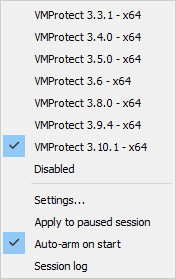
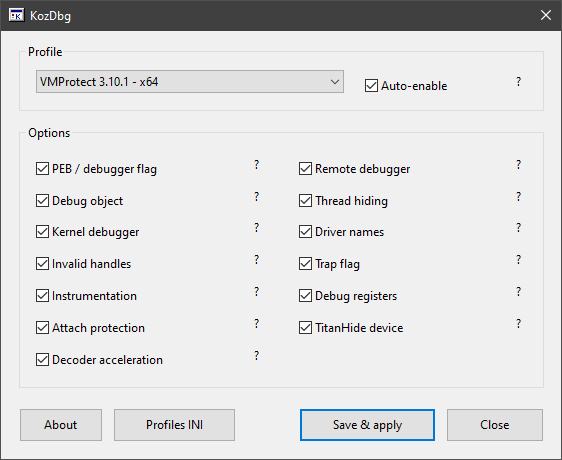
KozDbg.dp64(外掛程式主檔) KozDbg.dp64.ini(設定檔) KozDbg.dp64.ini.profiles.ini(版本設定檔) 安裝步驟 找到你的 x64dbg 安裝資料夾,進入 plugins 資料夾(如果沒有請自行建立)。 將解壓縮後的三個檔案(KozDbg.dp64、KozDbg.dp64.ini、KozDbg.dp64.ini.profiles.ini)全部複製到 plugins 資料夾中。 啟動 x64dbg(x64dbg.exe)。 在選單列中點選 Plugins ,你應該能在下拉選單中看到 KozDbg 的選項。[/olist]使用教學 選擇設定檔 點選 x64dbg 選單列的 Plugins > KozDbg 。 在子選單中,你會看到支援的各個版本(如 331、340、350... 等),點選與你目標程式對應的版本。 預設情況下,外掛會自動啟用(Auto-enable),載入程式後即開始保護。 重要提醒: 選擇設定檔必須在載入目標程式之前 完成。如果程式已經開始執行並完成了 VMProtect 的檢查,此時才切換設定檔是無法撤銷已經完成的檢查的。F9 (執行)繼續。如果 x64dbg 停在受保護的入口點(Protected Entry Point)或 TLS 入口點,請再按一次 F9 。設定選項說明 Plugins > KozDbg > Settings 即可開啟。
PEB 與除錯器 API 檢查: 處理 Process Environment Block 中的除錯旗標,以及常見的除錯 API 檢測。遠端除錯器與核心除錯器查詢: 模擬系統回應,隱藏遠端除錯器或核心除錯器的存在。執行緒隱藏與驅動程式名稱: 處理執行緒隱藏檢測和常見的除錯驅動程式名稱檢查。陷阱標記異常與除錯暫存器: 處理 Trap-flag exception 和除錯暫存器的儲存與還原。儀器回呼與遠端中斷保護: 針對較新版本 VMProtect 的 Instrumentation callback 和 remote-breakin 保護。TitanHide 裝置檢查: 針對 3.9.4 和 3.10.1 版本,處理對 TitanHide 驅動的檢測。解碼加速: 針對特定的壓縮佈局使用硬體中斷點加速解碼。核心除錯器(Kernel Debugger) 選項只是處理程式看到的查詢結果,並不會 真正安裝任何核心元件。同樣地,TitanHide 選項也不需要你真的安裝 TitanHide 驅動,它只是處理後期 VMProtect 版本對該驅動裝置的開啟檢查。常見問題Q&A Q:KozDbg 支援哪些作業系統? Q:為什麼我選擇了正確的設定檔,但程式還是檢測到除錯器? 之前 就選好設定檔,如果程式已經跑到系統中斷點之後才切換,就來不及了;第二,確認你選的版本號真的符合程式使用的 VMProtect 版本;第三,某些程式可能使用了客製化的保護設定或額外的檢查機制,超出了 KozDbg 預設的處理範圍。Q:KozDbg 會不會影響程式的正常執行速度? Q:我可以同時使用 KozDbg 和其他反偵錯工具嗎? Q:如果我想為特定程式建立自訂設定檔,該怎麼做? ✦ 發文隨機獎勵事件 謝謝你與大家分享新知!雖然本次沒中獎,但知識與經驗的交流,能為更多人帶來幫助!
活動說明
[list]


 狗仔卡

 藍鑽
 GP


 發表於 2026-11-3 19:15:57





 提升卡
 變色卡
 千斤頂