|
查看: 149|回覆: 0
|
[遊戲攻略]
《絕地求生》畫面設定攻略 低配與主流配置雙方案教學,提升幀率與敵人可視性
[複製連結]
|
《絕地求生》畫面設定攻略 低配與主流配置雙方案教學,提升幀率與敵人可視性
|
|
《絕地求生》畫面設定快速閱讀精華
- 🚀 低配電腦重點:
- 關閉陰影與後處理,紋理與特效設極低
- 確保幀率穩定60 FPS以上,優先求生存再求畫質
- 💪 主流配置建議:
- 紋理設中/高,鮮明度開啟,視野距離設中
- 兼顧畫質與找人效率,保持80-144 FPS穩定
- 🔑 關鍵參數:
- FOV建議95-103,平衡視野廣度與目標大小
- 鮮明度(Colorfulness)開啟可大幅提升敵人辨識度,且幾乎零效能負擔
- ⚙️ 系統優化:
- 關閉遊戲內DVR、停用全螢幕優化
- NVIDIA控制傷害防禦設定低延遲模式為「超高」
為何畫面設定決定喫雞率?
我們實測發現,《絕地求生》的畫面設定不僅影響視覺體驗,更直接關係到你的生存率。過高的畫質選項會造成幀率(FPS)不穩,導致對槍時卡頓;而錯誤的後處理設定則會讓陰影過重,使敵人躲在暗處難以發現。本攻略將針對不同硬體配置,提供經過實戰驗證的兩套設定方案,幫助你在幀率穩定與敵人可視性之間找到最佳平衡點。
低配電腦求生設定方案
若你的顯示卡為GTX 1050 Ti或同等級以下,建議採用以下設定確保幀率穩定在60 FPS以上:
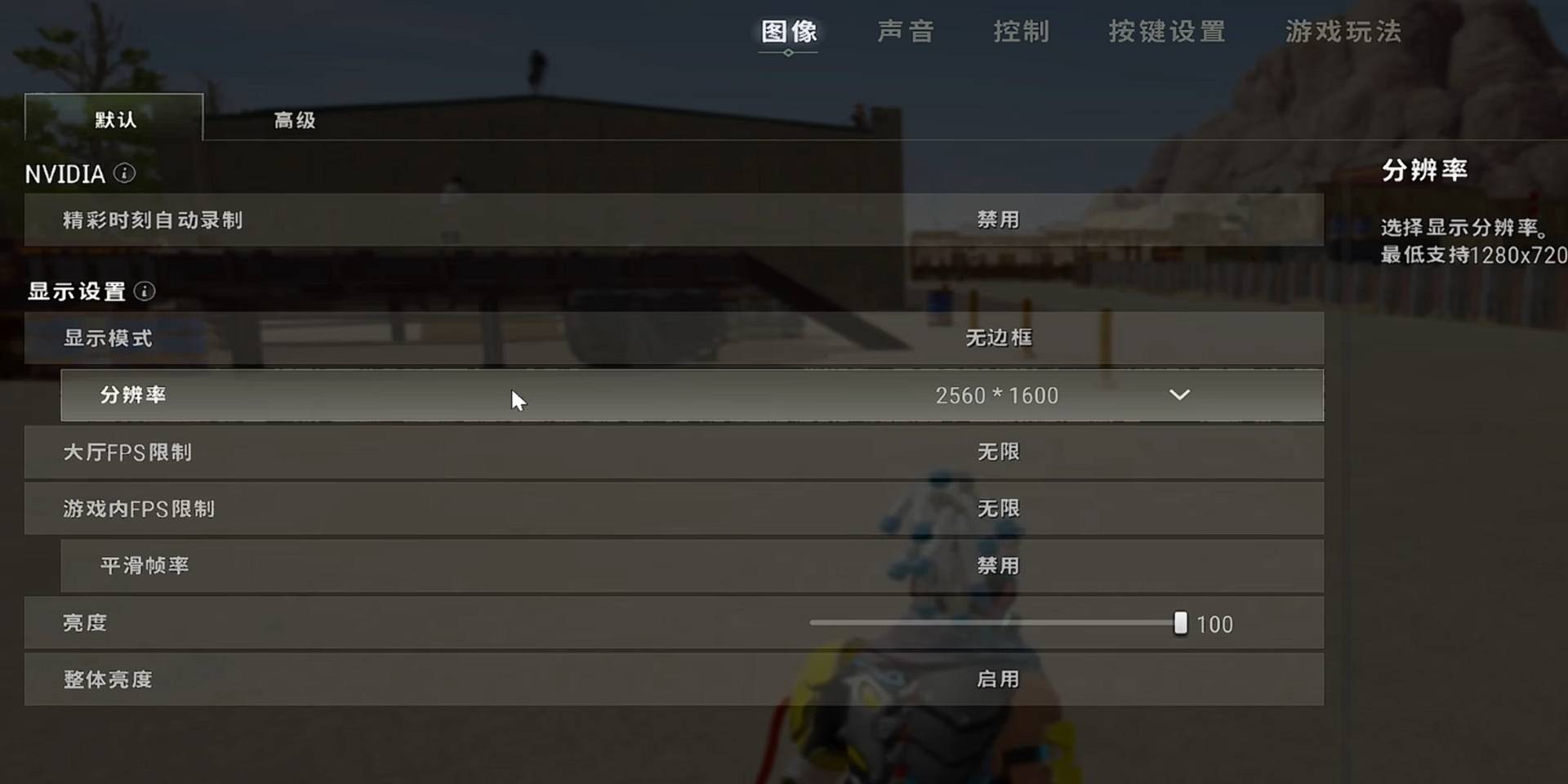
- 顯示模式:全螢幕(獨佔全螢幕效能最佳,避免使用無邊界視窗)
- 整理度:1920×1080(若仍lag可降至1600×900,但建議維持1080P以確保瞄準精準度與清晰度)
- 整體圖像品質:自訂(手動調整各項參數,而非使用預設低/中/高)
- 紋理(Texture):極低(Low)- 減少顯存佔用,優先確保FPS
- 陰影(Shadows):非常低(Very Low)- 關閉動態陰影,敵人輪廓更明顯,不會躲在暗處
- 特效(Effects):極低(Low)- 爆炸與煙霧特效簡化,減少FPS驟降與視覺幹擾
- 視野距離(View Distance):中(Medium)- 確保能看見中遠距離敵人,過低會導致敵人延遲渲染(突然出現)
- 抗鋸齒(Anti-Aliasing):非常低(Very Low)- 關閉TAA,畫面稍鋸齒但敵人邊緣清晰不模糊,有利於瞄準
- 後處理(Post Processing):非常低(Very Low)- 關閉動態模糊與景深,視覺最乾淨,無殘影幹擾
關鍵提示:鮮明度(Colorfulness)與鮮明度增益(Colorfulness Boost)建議開啟,這兩項對FPS影響極小(小於1%),但能大幅提升敵人與環境的對比度,是低配電腦提升「找人能力」的祕密武器。
? GM後台版 遊戲 推薦 ⬇️⬇️⬇️ 快速玩各種二次元動漫手遊app
主流配置平衡設定方案
若你使用RTX 3060、GTX 1660 Super或更高階顯卡,可採用以下兼顧畫質與競技優勢的設定,目標穩定144 FPS以配合高更新率螢幕:
- 紋理(Texture):高(High)或中(Medium)- 顯存4GB以上設高,讓建築物與地面細節更豐富,便於判斷遠距離敵人位置
- 陰影(Shadows):低(Low)- 仍保留基礎陰影輔助判斷敵人位置(如建築物陰影處),但減少視覺幹擾與效能負擔
- 特效(Effects):低(Low)- 保留部分粒子效果確保戰場資訊(如彈著點煙塵、破片效果),但避免過度華麗影響視線
- 視野距離(View Distance):高(High)或中(Medium)- 高階顯卡建議設高,確保遠距離載入更即時,避免敵人「突然出現」的情況
- 抗鋸齒(Anti-Aliasing):中(Medium)- 開啟TAA,減少鋸齒同時保持效能平衡,讓遠距離敵人邊緣較為平滑,不會因鋸齒而難以瞄準
- 後處理(Post Processing):非常低(Very Low)- 競技玩家建議維持最低,避免動態模糊幹擾快速轉身瞄準,保持畫面最即時的反應
進階建議:NVIDIA顯卡用戶可在NVIDIA控制傷害防禦中開啟「低延遲模式」設為「超高」,並關閉「垂直同步」以減少輸入延遲。同時建議在Windows遊戲設定中關閉「遊戲模式」以外的Xbox相關功能,避免背景錄影佔用資源。
關鍵參數深度整理(FOV與鮮明度)
我們實測發現,有兩項設定常被新手忽略,卻是決定「看得見人」的關鍵:
1. FOV(視野範圍)設定
FOV預設為90,建議調整至95-103之間:
- 95-100:平衡視野廣度與目標大小,適合大多數玩家,能在室內CQB與野外對槍間取得平衡
- 103:最大化視野資訊,但目標會稍小,需適應,適合擅長遠距離偵查的玩家
- 不建議低於90,否則視野過窄容易被側襲,且近戰時無法掌握完整戰場資訊
2. 鮮明度(Colorfulness)與鮮明度增益
這是PUBG內建的數位振動功能,強烈建議開啟:
- 鮮明度:設為100-150(依個人喜好與顯示器特性調整)
- 鮮明度增益:開啟後會自動增強紅色與綠色對比,讓草地中的敵人更明顯,特別是在艾倫格與薩諾的草地環境中效果顯著
- 對FPS影響:幾乎為零(小於1%),屬於後處理著色器效果,不佔用顯著GPU資源
Windows系統端優化
除了遊戲內設定,我們建議進行以下系統層級調整,確保硬體效能完全釋放:
- 停用全螢幕最佳化:找到PUBG執行檔(TslGame.exe,通常位於Steam\steamapps\common\PUBG\TslGame\Binaries\Win64)→ 右鍵內容 → 相容性 → 勾選「停用全螢幕最佳化」→ 套用。此舉可減少Windows 10/11的輸入延遲,恢復獨佔全螢幕的原始效能。
- 關閉遊戲列與Xbox Game Bar:設定 → 遊戲 → Xbox Game Bar → 關閉。同時在「擷取」設定中關閉「背景錄製」,避免系統資源被Windows內建錄影功能佔用,這對8GB記憶體的電腦尤其重要。
- 電源計畫設定為高效能:控制檯 → 電源選項 → 選擇「高效能」或「卓越效能」(Windows 11專業版可透過命令行開啟)。確保CPU與GPU在遊戲時維持最高時脈,避免省電模式導致效能驟降。
- NVIDIA控制傷害防禦設定(N卡用戶):右鍵桌面 → NVIDIA控制傷害防禦 → 管理3D設定 → 程式設定 → 選擇TslGame.exe。建議調整:「電源管理模式」→「最高效能優先」;「低延遲模式」→「超高」;「垂直同步」→「關閉」;「著色器快取大小」→「10GB」或「無限制」。這些設定能進一步降低輸入延遲並確保GPU全速運行。
重要提醒:若使用筆記型電腦遊玩,請務必連接電源供應器,並在NVIDIA控制傷害防禦中確認「慣用圖形處理器」設為「高效能NVIDIA處理器」,避免遊戲使用Intel內顯運行導致效能極低。同時建議在筆電廠商提供的控制中心(如MSI Dragon Center、ASUS Armoury Crate)中將風扇模式設為「效能」或「渦輪」模式,確保散熱足夠避免降頻。
實機影片教學
本攻略同步提供Bilibili影片教學,由實戰玩家詳細示範每項設定的調整過程與前後對比,建議搭配本文一起觀看:
影片連結:絕地求生畫面設定教學 - Bilibili
我們建議先觀看影片瞭解視覺差異,再回來對照本攻略的文字說明進行微調,找到最適合自己硬體與視覺習慣的組合。特別注意影片中關於「鮮明度」調整前後的差異,這是文字難以傳達的視覺效果。
《絕地求生》畫面設定重點回顧
- 低配電腦(GTX 1050 Ti以下)應將紋理、陰影、特效設為極低,優先確保60 FPS穩定,再透過鮮明度提升敵人辨識度。切記關閉後處理與動態模糊,保持畫面乾淨。
- 主流配置(RTX 3060/GTX 1660 Super以上)可將紋理設高、陰影設低,在視覺品質與競技優勢間取得平衡,並開啟NVIDIA低延遲模式降低輸入延遲。目標是穩定144 FPS配合高更新率螢幕。
- 無論何種配置,FOV建議設在95-103之間,並開啟鮮明度與鮮明度增益,這是提升「看得見人」最關鍵且零效能負擔的設定。同時別忘了在系統端停用全螢幕最佳化與關閉Xbox Game Bar釋放額外效能。
以下廣告滑動後還有貼文內容
絕地求生畫面設定常見問題Q&A
Q:為什麼我把畫質調到最低,反而覺得畫面很模糊,敵人更難找?
A:這是因為你將「抗鋸齒」與「後處理」設得太低,同時可能關閉了「鮮明度」。我們建議即使低配電腦,也應將鮮明度開啟並設為100以上,抗鋸齒設為非常低(而非完全關閉),這樣能在效能與清晰度間取得最佳平衡。另外,後處理設為非常低會關閉動態模糊,這是好事,但抗鋸齒過低會導致邊緣閃爍,反而難以聚焦瞄準。
Q:FOV調到103會不會讓敵人看起來太小,反而不好瞄準?
A:剛開始確實需要適應期(約3-5場遊戲),但103 FOV帶來的視野資訊優勢遠大於目標縮小的劣勢。我們建議從95開始逐步上調,找到你能舒適瞄準的最高值。若你主要使用精確射手步槍(DMR)進行遠距離射擊,可考慮設在95-98之間;若偏好近戰突擊,103能讓你掌握更多周圍資訊,避免被側襲。
Q:我是筆電玩家,已經照設定調了但FPS還是很低,還有什麼辦法?
A:筆電常見問題是「雙顯卡切換」未正確設定。請在NVIDIA控制傷害防禦 → 管理3D設定 → 程式設定中,手動添加TslGame.exe,並將「慣用圖形處理器」設為「高效能NVIDIA處理器」。同時確保遊戲時電源線已接上,並在Windows電源計畫選擇「高效能」。另外,檢查筆電廠商的控制中心(如OMEN Gaming Hub、Armoury Crate)是否設為「安靜模式」或「省電模式」,這些都會限制GPU功耗。
Q:鮮明度(Colorfulness)開太高會不會讓畫面看起來很假?
A:這取決於個人視覺偏好與顯示器傷害防禦。一般來說,100-120的鮮明度設定能顯著提升敵人與草地的對比,而不會讓畫面過度飽和失真。我們建議在訓練場中對著草地與樹林調整,找到你能最快發現移動目標的數值。若你使用的是IPS傷害防禦,可嘗試120-150;若是TN傷害防禦,建議維持在100-120避免色彩過度偏離。
Q:為什麼我看有些實況主的畫面很清晰,色彩很鮮豔,但遊戲內設定跟我一樣?
A:許多實況主會使用顯示卡驅動層級的數位振動(Digital Vibrance)或顯示器本身的色彩模式(如FPS模式)。NVIDIA用戶可在NVIDIA控制傷害防禦 → 調整桌面色彩設定 → 數位振動控制中,將預設的50%提升至70-80%,這會比遊戲內鮮明度產生更顯著的色彩對比效果。另外,部分實況主會使用ReShade等濾鏡工具,但請注意官方反外掛系統可能會偵測特定注入式濾鏡,建議僅使用官方認可的設定方式。🎟發文隨機獎勵事件本次獲得 2 張抽獎券。已入帳,謝謝你的用心分享! 查看抽獎券 |
|
|
|
|
|
|
|
|
|


 狗仔卡

 藍鑽
 GP


 發表於 2026-11-2 12:29:11

 提升卡
 變色卡
 千斤頂