|
查看: 57|回覆: 0
|
[系統工具]
《PixWit》 v1.19.1 Windows 螢幕截圖與錄影工具中文綠色版免安裝下載
[複製連結]
|
《PixWit》 v1.19.1 Windows 螢幕截圖與錄影工具中文綠色版免安裝下載
|
|
《PixWit》核心主題 快速閱讀精華
🚀 截圖錄影一把抓:
- 支援多螢幕環境,按 F1 快速截圖,自動保存歷史記錄
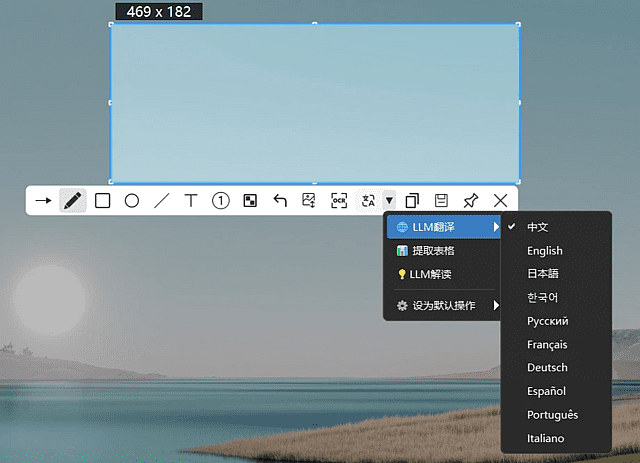
- 內建強大標註工具:畫筆、箭頭、馬賽克、文字、OCR 文字識別
- 螢幕錄影支援暫停續錄、雙音源同步,結束自動提醒
- 貼圖功能讓截圖釘選在桌面,方便對照參考
【語 言】:中文(內建多國語言)
【軟體名稱】:PixWit
【版本資訊】:v1.19.1
【軟體大小】:約 100MB(依系統而異)
【更新日期】:2024
【使用權限】:免費軟體 / 綠色免安裝版
【系統支持】:Windows 10/11(支援多螢幕混合 DPI)
【軟體介紹】:
PixWit 是一款專為 Windows 設計的整合式螢幕截圖與錄影工具,無需安裝即可執行。軟體採用現代化 UI 設計,支援在多螢幕環境下精準截圖,按下 F1 即可快速擷取當前螢幕畫面。
除了基礎截圖功能,PixWit 內建完整的圖片標註系統,提供畫筆、直線、箭頭、幾何圖形、馬賽克與文字工具,並支援 SVG 向量圖示輸出。獨特的「貼圖」功能可將截圖釘選在桌面最上層,方便邊看圖邊工作。
在螢幕錄影方面,PixWit 支援全螢幕或選區錄製,可隨時暫停與繼續錄製,並同步收錄系統音與麥克風聲音。錄製完成後會自動彈窗提醒,並提供基礎剪輯與離線 OCR 文字辨識功能,讓你無需切換多款軟體即可完成教學影片製作與文件截圖整理。
PixWit 主要功能特色心得分享
📸 智慧截圖與歷史管理
- 單鍵截圖:在任一螢幕按下 F1 即可擷取該螢幕畫面,自動識別多螢幕環境
- 選區截圖:支援拖拽選取特定區域,並可拖拽邊框進行微調
- 歷史記錄:每次截圖自動保存至歷史庫,系統託盤一鍵查看過往截圖
- 快速保存:支援 PNG 格式儲存,一鍵複製到剪貼板
🎨 專業標註與編輯工具
- 豐富畫筆:提供畫筆、直線、箭頭、圓形、矩形等多種標註工具
- 雙頭箭頭:v1.19.1 新增雙頭箭頭功能,標註更靈活
- 馬賽克工具:快速遮擋敏感資訊
- 文字標註:支援字體透明度、背景透明度調整
- SVG 向量輸出:圖示清晰美觀,適配任何 DPI 螢幕
- 圓角矩形:可調整矩形圓角程度,邊框透明度自由設定
🎬 螢幕錄影與音訊同步
- 彈性錄製:支援全螢幕或選區錄影,可隨時暫停與繼續錄製
- 雙音源收錄:同步收錄系統音訊與麥克風聲音
- 完成提醒:錄製結束自動彈窗提醒
- 基礎剪輯:內建簡易剪輯功能,快速修剪影片
📝 實用附加功能
- OCR 文字識別:離線辨識圖片中的文字,自動複製到剪貼板
- 便簽貼圖:創建可移動、可縮放的桌面貼圖,方便對照參考
- 多螢幕支援:完美支援多螢幕混合 DPI 環境
- 現代化 UI:v1.19.1 更新介面設計,調整工具欄交互邏輯
【軟體截圖】:
? GM後台版 遊戲 推薦 ⬇️⬇️⬇️ 快速玩各種二次元動漫手遊app
【附件下載】:
本段內容需要解鎖回覆主題後可查看,或 進入解除隱藏文流程。 藍鑽活動 完成解除隱藏可獲得 2 藍鑽,每 30 分鐘最多一次、每日最多 5 次;可用於參加抽獎。 ✦發文隨機獎勵事件謝謝你留下寶貴的想法!可惜這次沒中獎,別忘了知識交流與心得分享才是最大的收穫! 活動說明 |
|
|
|
|
|
|
|
|
|


 狗仔卡

 藍鑽
 GP


 發表於 2026-11-2 11:37:06




 提升卡
 變色卡
 千斤頂