|
查看: 115|回覆: 0
|
[作業系統]
《Windows 10 (22H2) 19045.7811》 7in1 繁體中文版,繞過 TPM 2.0 純淨整合版下載
[複製連結]
|
《Windows 10 (22H2) 19045.7811》 7in1 繁體中文版,繞過 TPM 2.0 純淨整合版下載
|
|
《Windows 10 (22H2) 19045.7811》核心主題 快速閱讀精華
🚀 純淨官方源碼封裝:
- 採用 UUP dump 下載的原始映像檔,保證系統純淨無毒
- 7 合 1 整合版本,包含家用版、專業版、企業版等多種版本選擇
- 預先整合 VMD/IRST 磁碟驅動,安裝過程自動載入,解決新機型認不到硬碟問題
🔑 舊機友善設計:
- 內建繞過 TPM 2.0 機制,讓不支援安全開機的老電腦也能順利安裝 Windows 10
- 整合 benq800a 大神製作的 Shift+F10 工具包,安裝前可呼叫 Aomei、DiskGenius、Dism++ 等實用工具
- 安裝過程保留完整功能,無閹割任何系統元件
⚠️ 重要使用須知:
- 此版本為「純淨版」不再內建啟動工具,啟用問題需使用者自行處理(網路上有許多 MAS_AIO 等合法啟動方案)
- 檔案為 RAR 壓縮格式,解壓後為 ISO 光碟映像檔,請勿直接執行 RAR 檔
- 建議使用 16GB 以上隨身碟製作開機碟進行安裝
規格化資訊與系統需求
【軟體名稱】:Windows 10 (22H2) 19045.7811 7in1 繁體中文版
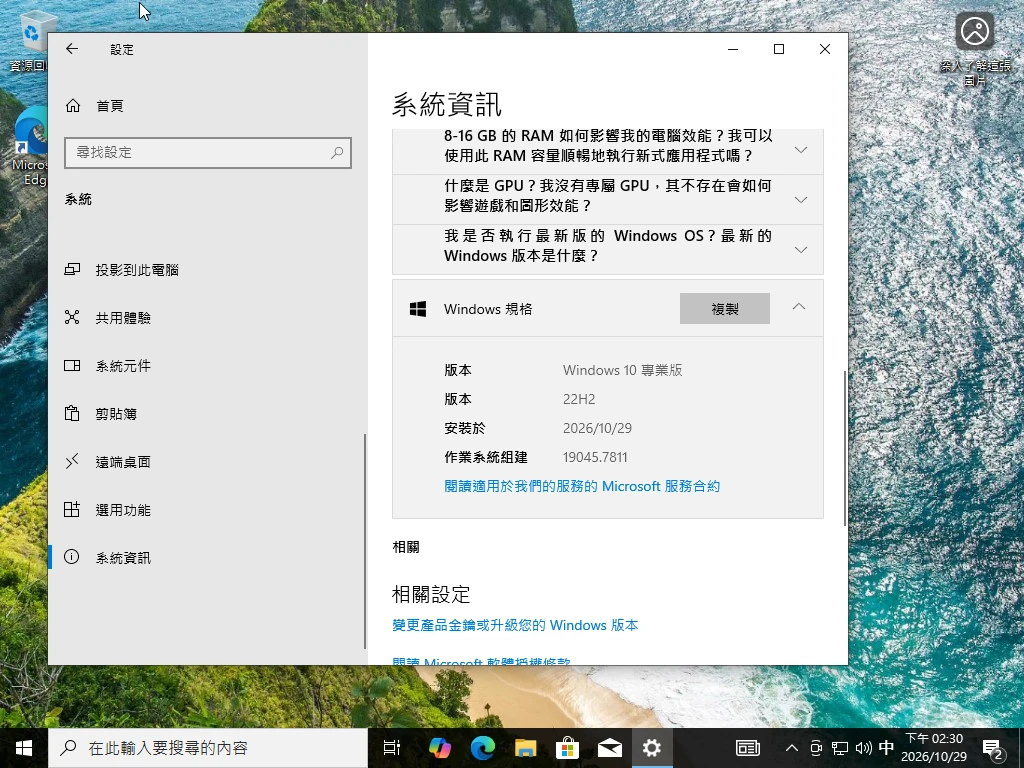
【版本資訊】:22H2 Build 19045.7811
【軟體語言】:繁體中文(內建多國語言介面)
【檔案格式】:RAR 壓縮檔(解壓後為 ISO 光碟映像檔)
【檔案大小】:約 5.18 GB(壓縮後)
【更新日期】:2026/10/29
【解壓密碼】:spplkk3388(請注意大小寫,建議直接複製貼上避免錯誤)
【系統需求】:
- 處理器:1 GHz 或更快支援 64 位元的處理器(SoC)
- 記憶體:2 GB(64 位元)或 4 GB(64 位元)建議
- 硬碟空間:64 GB 以上可用空間
- 顯示卡:DirectX 9 以上版本,含 WDDM 1.0 驅動程式
- 網際網路連線:需要(用於啟用與更新)
【版本內含】(7 合 1 整合):
- Windows 10 家用版(Home)
- Windows 10 專業版(Pro)
- Windows 10 企業版(Enterprise)
- Windows 10 教育版(Education)
- Windows 10 專業工作站版(Pro for Workstations)
- 其他專業/企業衍生版本(依實際封裝內容為準)
【軟體介紹】:
這是由論壇知名大大 spplkk3388(S 大大)精心封裝的 Windows 10 22H2 最新版本整合光碟。與一般修改版不同,此版本堅持「純淨」原則,所有系統檔案均直接來自微軟官方 UUP dump 伺服器,未經任何破解或閹割,確保系統穩定性與安全性。
特別針對新舊硬體相容性進行最佳化:內建 VMD/IRST 磁碟驅動程式,解決 Intel 第 11 代以上 CPU 安裝時找不到硬碟的問題;同時保留繞過 TPM 2.0 檢查機制,讓不支援安全開機的老舊電腦也能順利升級或重灌。
整合 benq800a 大神製作的實用工具包,在安裝介面按下 Shift+F10 即可呼叫 Aomei 備份還原、DiskGenius 磁碟管理、Dism++ 系統調教等專業工具,方便進行硬碟分割、系統遷移或密碼重置等前置作業。
【安裝注意事項】:
1. 檔案格式確認:下載後請先解壓 RAR 檔(密碼:spplkk3388),得到 ISO 光碟映像檔。切勿直接對 RAR 檔進行燒錄或掛載,這會導致安裝失敗。
2. 校驗檔案完整性:由於檔案較大(5GB+),建議使用 MD5/SHA1 工具比對校驗碼,確保下載完整無損:
- MD5:f2fefc942308b6aa04691c29a55a767a
- SHA1:5B07CCFBDC0FBFBC3E1E1929E6E49018D0493588
3. 啟用聲明:此版本為「純淨版」,不再內建任何啟動工具(如 MAS_AIO)。作者已明確表示不再提供啟動支援,使用者需自行尋找合法啟動方案(網路上有許多開源啟動工具可供參考)。
4. 製作開機碟:建議使用 Rufus 或 Ventoy 製作 USB 開機隨身碟(建議 16GB 以上容量)。若使用 Rufus,記得在「映像選項」選擇「標準 Windows 安裝」,並可勾選「繞過 TPM」選項(若可用)。
5. 安裝前備份:重灌系統會清除系統槽資料,請務必事先備份桌面、文件、下載等重要資料,以及瀏覽器書籤、軟體序號等資訊。
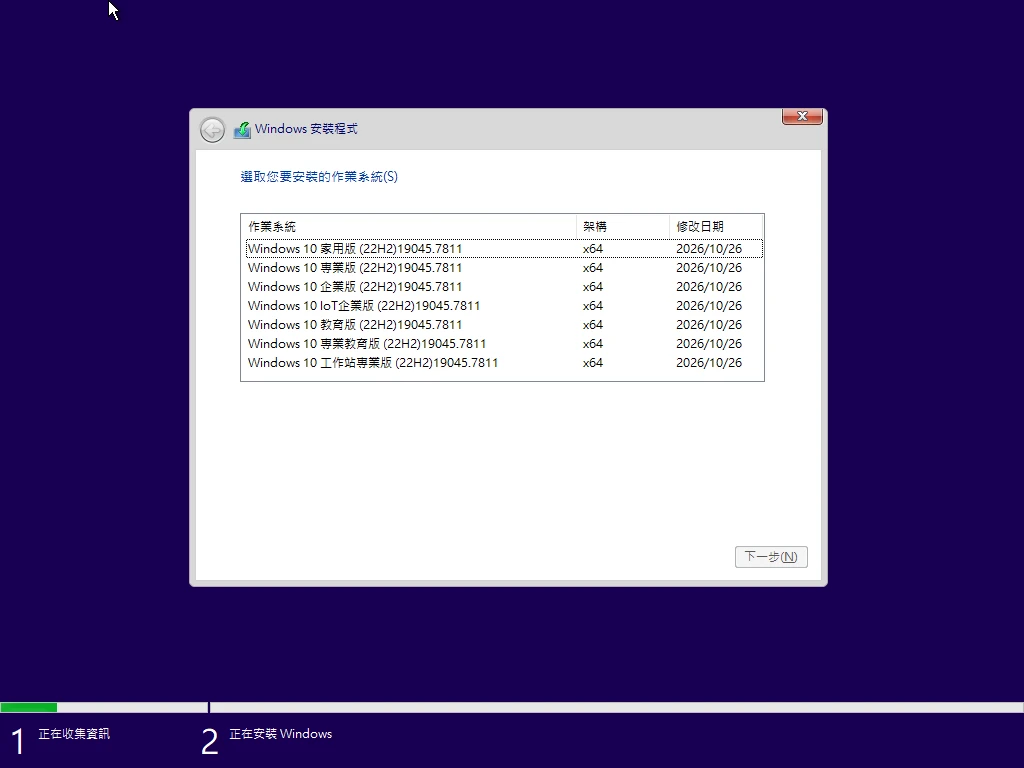
軟體截圖展示
【軟體截圖】:
以下是安裝介面與系統相關截圖展示:
? GM後台版 遊戲 推薦 ⬇️⬇️⬇️ 快速玩各種二次元動漫手遊app
附件下載與安裝教學
【附件下載】:
本段內容需要解鎖回覆主題後可查看,或 進入解除隱藏文流程。 藍鑽活動 完成解除隱藏可獲得 2 藍鑽,每 30 分鐘最多一次、每日最多 5 次;可用於參加抽獎。
【安裝步驟心得分享】:
1. 下載並解壓
- 下載 RAR 壓縮檔(約 5.18 GB)
- 使用 WinRAR 或 7-Zip 解壓,密碼輸入:spplkk3388
- 解壓後會得到一個 .ISO 光碟映像檔(約 5GB 以上)
2. 製作 USB 開機碟
- 準備一隻 16GB 以上的空白隨身碟(資料會被清除)
- 下載 Rufus 工具(建議使用 4.x 以上版本)
- 開啟 Rufus,選擇你的隨身碟
- 在「開機模式」選擇「磁碟或 ISO 映像」,點選「選擇」載入剛剛解壓的 ISO 檔
- 「映像選項」選擇「標準 Windows 安裝」
- 「資料分割配置」建議選「GPT」(對應 UEFI 模式)或「MBR」(對應傳統 Legacy 模式,視你的主機板支援而定)
- 點選「開始」製作,等待完成
3. BIOS/UEFI 設定與安裝
- 將製作好的 USB 隨身碟插入目標電腦
- 開機時按對應鍵(通常是 F2、F10、F12 或 Del)進入 BIOS/UEFI 設定
- 調整開機順序,將 USB 隨身碟設為第一優先(或直接使用開機選單選擇 USB)
- 若遇 TPM 2.0 或安全開機(Secure Boot)錯誤,請在 BIOS 中關閉 Secure Boot,並確保 CSM(相容性支援模組)設定正確
- 儲存設定並重新開機,進入 Windows 安裝畫面
4. 安裝過程中的工具使用(可選)
- 在安裝介面按下鍵盤 Shift + F10 組合鍵
- 輸入 APP 並按 Enter,即可呼叫 benq800a 製作的實用工具包選單
- 可選擇:
- 1:Aomei Backupper(備份還原)
- 2:Aomei Partition Assistant(磁碟分割)
- 3:DiskGenius(磁碟管理)
- 4:Dism++(系統清理與調校)
- 7:Windows Login Unlocker(密碼重置)
- 9:WinNTSetup(系統安裝輔助)
- 完成工具操作後關閉視窗,繼續安裝流程
5. 完成安裝與啟用
- 按照螢幕指示完成 Windows 10 安裝(選擇版本、接受授權條款、選擇安裝磁碟等)
- 安裝完成後進入桌面,此時系統尚未啟用
啟用提醒:本版本為純淨版,不含啟動工具。請自行搜尋「Microsoft Activation Scripts (MAS)」或「HWID/KMS38」等合法開源啟動方案進行啟用
- 建議安裝完成後立即執行 Windows Update 更新至最新安全性修補程式
【版本特色說明】
- 純淨無毒保證:所有系統檔案直接來自微軟 UUP dump 伺服器,未經任何修改或植入第三方程式,通過 MD5/SHA1 校驗確保檔案完整性
- 7 合 1 版本整合:單一映像檔包含家用版、專業版、企業版、教育版等多種版本,安裝時可自由選擇適合的版本進行安裝
- 硬體相容性強化:預先整合 Intel VMD/IRST 驅動程式,支援第 11 代以上 Intel 處理器的 NVMe 硬碟;同時保留繞過 TPM 2.0 機制,讓舊電腦也能順利安裝
- 實用工具包整合:內建 benq800a 製作的 WinPE 工具包,安裝前可呼叫 Aomei 備份軟體、DiskGenius 磁碟管理、Dism++ 系統調校等專業工具,方便進行資料備份與磁碟維護
- 檔案驗證機制:提供完整的 MD5 與 SHA1 雜湊值,下載後可使用 HashMyFiles 或類似工具驗證檔案完整性,確保下載過程未發生損壞或被竄改
【適用場景推薦】
這個版本特別適合以下使用情境:
- 需要在新舊電腦上安裝 Windows 10,但不確定硬體是否支援 TPM 2.0
- 使用 Intel 第 11/12/13 代處理器的新電腦,安裝時遇到「找不到硬碟」的問題
- 需要一次準備多種 Windows 10 版本(家用版給家人、專業版給工作用)
- 偏好純淨系統,希望自己掌控啟動方式,不信任預載啟動工具的版本
- 需要在安裝系統前進行硬碟分割調整或資料備份的進階使用者
🎟發文隨機獎勵事件本次獲得 1 張抽獎券。已入帳,謝謝你的用心分享! 查看抽獎券 |
|
|
|
|
|
|
|
|
|


 狗仔卡

 藍鑽
 GP


 發表於 2026-10-30 16:13:40




 提升卡
 變色卡
 千斤頂