|
查看: 106|回覆: 0
|
[系統工具]
《Sandboxie》 v5.73.8 / Plus 1.18.8 沙盒系統隔離工具免費下載與安裝教學
[複製連結]
|
《Sandboxie》 v5.73.8 / Plus 1.18.8 沙盒系統隔離工具免費下載與安裝教學
|
|
《Sandboxie》沙盒隔離技術 快速閱讀精華
🛡️ 系統安全防護:
- 建立隔離沙盒環境,程式執行不留痕跡,保護主系統安全
- 支援多沙盒並行,可同時隔離不同應用程式,互不影響
- 自動清理臨時檔案,關閉沙盒即清除所有變更,確保系統乾淨
🚀 實用功能亮點:
- 安全瀏覽網頁,即使誤入惡意網站也不會感染主系統
- 安全下載測試檔案,確認無毒後再移出沙盒使用
- 註冊表與檔案保護,所有異動僅限沙盒內,不影響系統設定
軟體規格資訊
【語 言】:繁體中文 / 中文 / 英文等多國語言
【軟體名稱】:Sandboxie(沙盤)
【版本資訊】:Classic v5.73.8 / Plus v1.18.8
【軟體大小】:約 15-20 MB(依版本而異)
【更新日期】:2025 年 1 月(依版本發布日)
【使用權限】:免費開源
【系統支持】:Windows XP / 7 / 8 / 10 / 11(32 位元與 64 位元)
【軟體介紹】:
Sandboxie 是一款知名的系統安全隔離工具,能夠在電腦中建立獨立的「沙盒」環境。使用者可以將瀏覽器、郵件程式或其他應用程式放入沙盒中執行,所有產生的暫存檔、Cookie 紀錄、歷史瀏覽紀錄都會被限制在沙盒內,不會影響到真實的作業系統。
這款工具特別適合經常測試未知軟體、瀏覽高風險網站或需要暫時執行可疑程式的使用者。沙盒關閉後,所有在其中的操作痕跡都會被自動清除,確保主系統保持乾淨無毒。Sandboxie 提供 Classic 經典版與 Plus 增強版兩種版本,前者適合追求簡潔的老用戶,後者則加入更多現代化功能與介面改良。
詳細功能介紹
1. 多重沙盒環境建立
使用者可以根據需求建立多個獨立的沙盒,每個沙盒都是一個完整的隔離空間。例如,可以建立一個專門用於網路銀行的沙盒,另一個用於測試下載的軟體,彼此之間的資料完全不會互相干擾。
2. 應用程式隔離執行
無論是網頁瀏覽器、電子郵件客戶端,還是即時通訊軟體,都可以設定在沙盒中自動啟動。程式執行時產生的所有暫存檔、Cookie 紀錄、歷史瀏覽紀錄都會被限制在沙盒內,關閉沙盒後一鍵清除,有效保護個人隱私。
3. 系統防護與自動清理
沙盒中的所有檔案寫入、註冊表修改都會被重新導向到沙盒的虛擬空間,不會真正寫入系統磁碟。當使用者關閉沙盒時,可以選擇自動刪除所有變更,讓系統立即恢復到沙盒啟動前的乾淨狀態,有效防止惡意軟體的持續感染。
4. 安全下載與檔案測試
對於從網路下載的未知檔案,可以先在沙盒中開啟執行,觀察是否有惡意行為。即使檔案含有病毒,也僅會感染沙盒環境,不會擴散到主系統。確認安全後,再將檔案移出沙盒使用,大幅降低中毒風險。
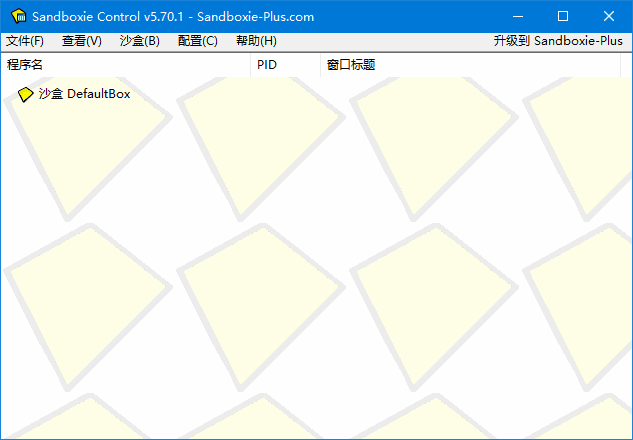
軟體截圖
【軟體截圖】:
? GM後台版 遊戲 推薦 ⬇️⬇️⬇️ 快速玩各種二次元動漫手遊app
附件下載
【附件下載】:
本段內容需要解鎖回覆主題後可查看,或 進入解除隱藏文流程。 藍鑽活動 完成解除隱藏可獲得 2 藍鑽,每 30 分鐘最多一次、每日最多 5 次;可用於參加抽獎。 ✦發文隨機獎勵事件謝謝你的熱情支持!這次沒有中獎,但能與大家分享見聞、交換心得,也是另一種幸運! 活動說明 |
|
|
|
|
|
|
|
|
|


 狗仔卡

 藍鑽
 GP


 發表於 2026-10-19 17:02:11




 提升卡
 變色卡
 千斤頂