|
查看: 258|回覆: 0
|
[系統工具]
《XYplorer》 v28.30.2500 64-bit 多語便攜版,多標籤檔案管理器完整教學與下載
[複製連結]
|
《XYplorer》 v28.30.2500 64-bit 多語便攜版,多標籤檔案管理器完整教學與下載
|
|
《XYplorer》核心主題 快速閱讀精華
🚀 多標籤檔案管理:
- 像瀏覽器一樣使用多標籤頁管理資料夾,支援拖曳、鎖定與自訂命名。
- 雙窗格分欄顯示,檔案比對與拖放操作更直覺。
- 支援 6 鍵導航與滑鼠手勢,鍵盤操作效率翻倍。
🔑 進階功能一應俱全:
- 毫秒級檔案搜尋引擎,支援名稱、類型、大小、日期等多條件篩選。
- 內建批次重新命名工具與重複檔案掃描,整理大量資料超輕鬆。
- 支援多種格式預覽(圖片、文檔、音訊),無需開啟外部程式。
💡 便攜免安裝優勢:
- 純綠色軟體,可直接從 USB 隨身碟執行,設定檔隨身帶著走。
- 記憶體佔用極低,執行檔體積小巧,載入速度飛快。
- 支援繁體中文介面,遊戲用戶上手零門檻。
軟體規格與系統需求
【語 言】:多國語言(含繁體中文)
【軟體名稱】:XYplorer
【版本資訊】:v28.30.2500 64-bit
【軟體大小】:約 5MB(便攜版)
【更新日期】:2026/09/07
【使用權限】:共享軟體(Shareware)/ 附註冊機
【系統支持】:Windows 7/8/8.1/10/11(64位元)
【官方網站】:https://www.xyplorer.com/
功能特點與使用教學
XYplorer 是一款專為 Windows 設計的輕量化檔案管理器,能夠完全取代傳統的 Windows 檔案總管。它採用瀏覽器式的多標籤介面,讓你可以在單一視窗中同時開啟多個資料夾,大幅提升檔案操作的效率。
多維度檔案瀏覽管理
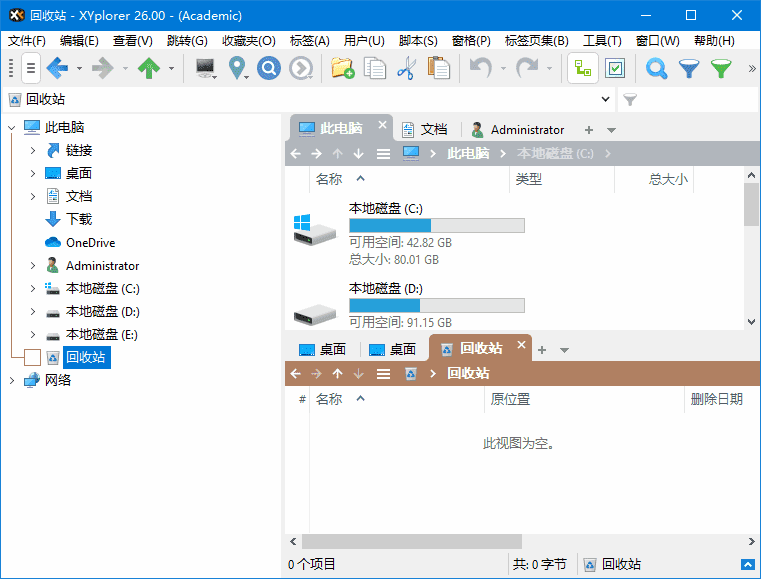
軟體支援瀏覽器式的多標籤頁操作,你可以對標籤頁進行拖曳、隱藏、鎖定和命名。雙窗格分欄顯示模式讓檔案比對變得輕鬆直覺,支援左右拖放操作,非常適合用來同步或備份資料。
高效搜尋與過濾
內建毫秒級檔案定位引擎,支援按名稱、類型、大小、日期等條件進行檢索。你甚至可以直接在地址列輸入搜尋模式,快速找到目標檔案,無需等待傳統搜尋的漫長時間。
豐富檔案操作與預覽
整合 FastCopy 核心技術,支援斷點續傳、增量命名等進階複製/移動方案。內建多種格式預覽功能,包括圖片、文檔、音訊和影片,無需開啟外部程式即可快速檢視內容。
腳本與自動化任務
無需額外安裝外掛即可編寫腳本,實現自動備份指定類型檔案、批次重新命名、定時清理等自定義任務,讓重複性的檔案管理工作自動化。
極致便攜且綠色安全
作為便攜式軟體,無需安裝部署,可直接從 USB 隨身碟等行動裝置啟動執行。所有設定檔都儲存在程式資料夾內,不會在系統留下垃圾,適合經常在不同電腦間工作的使用者。
介面高度可客製化
使用者可全方位調整軟體外觀和操作習慣,比如自定義字體、顏色、工具欄按鈕、快捷鍵等。支援 6 鍵導航、4 鍵導航和滑鼠點擊導航等多種操作方式,讓操作更符合個人習慣。
新版變化與更新日誌
v28.30.2500 更新內容:
- 持續優化程式碼以確保執行速度與穩定性
- 執行檔體積維持輕巧,載入速度迅速
- 修正已知問題並提升整體相容性
官方詳細更新日誌請參考:https://www.xyplorer.com/whatsnew.php
【軟體截圖】:
? GM後台版 遊戲 推薦 ⬇️⬇️⬇️ 快速玩各種二次元動漫手遊app
常見問題Q&A
Q:如何將介面設定為繁體中文?
A:請點選選單列的 Help -> Select Language,在下載語言檔案清單中選擇繁體中文(Traditional Chinese),下載後重新啟動軟體即可。
Q:XYplorer 是免費軟體嗎?
A:XYplorer 是共享軟體(Shareware),提供 30 天試用期。試用期過後需要購買授權才能繼續使用。本文附帶的註冊機僅供學習測試用途,若您覺得軟體好用,請支持正版購買授權。
Q:便攜版與安裝版有什麼差別?
A:便攜版(Portable)無需安裝,所有設定檔都儲存在程式資料夾內,不會寫入系統登錄檔,適合放在 USB 隨身碟在不同電腦間使用。安裝版則會在系統中建立關聯和登錄檔設定。
Q:如何設定雙窗格模式?
A:點選選單列的 Window -> Dual Pane 即可開啟雙窗格模式,讓左右兩側同時顯示不同資料夾,方便進行檔案比對與拖放操作。
【附件下載】:
本段內容需要解鎖回覆主題後可查看,或 進入解除隱藏文流程。 藍鑽活動 完成解除隱藏可獲得 2 藍鑽,每 30 分鐘最多一次、每日最多 5 次;可用於參加抽獎。 ✦發文隨機獎勵事件謝謝你帶來有趣的話題!雖然這次未中獎,但你的分享可能正是開啟一場精彩討論的起點! 活動說明 |
|
|
|
|
|
|
|
|
|


 狗仔卡

 藍鑽
 GP


 發表於 2026-9-8 15:54:36




 提升卡
 變色卡
 千斤頂