查看: 308 | 回覆: 0
[系統工具]
《Display Driver Uninstaller (DDU)》 v18.1.5.7 顯卡驅動完全移除工具,解決驅動殘留與安裝失敗問題!
[複製連結]
《Display Driver Uninstaller (DDU)》 v18.1.5.7 顯卡驅動完全移除工具,解決驅動殘留與安裝失敗問題!
《Display Driver Uninstaller (DDU)》核心主題 快速閱讀精華 🧹 徹底清理驅動殘留: 完全解除安裝 NVIDIA、AMD、Intel 顯卡驅動,不留任何登錄檔殘留。 自動清除相關資料夾與系統檔案,解決驅動安裝失敗或遊戲 閃退問題。 支援安全模式執行,確保移除過程不受系統保護機制幹擾。 💾 進階備份還原功能: 提供驅動設定備份功能,防止誤操作導致系統異常。 可還原先前設定,適合需要頻繁更換顯卡驅動的進階使用者。 🆓 免費免安裝: 完全免費軟體,無需註冊或付費。 便攜版設計,無需安裝即可執行,適合隨身碟攜帶使用。 本文章目錄
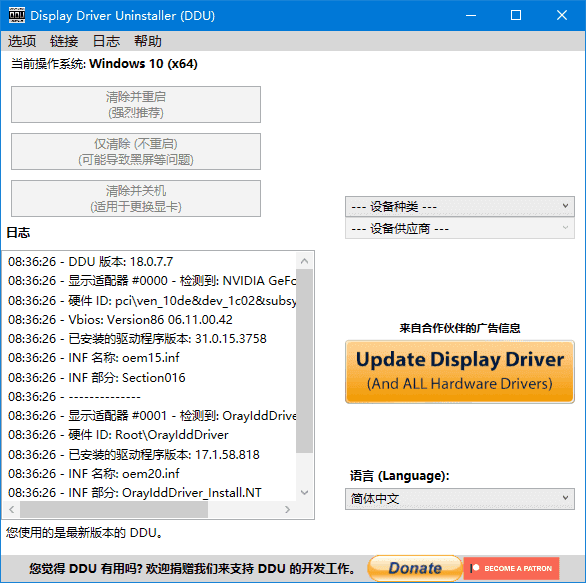
軟體規格與系統需求 【語 言】 :多國語言(含繁體中文)【軟體名稱】 :Display Driver Uninstaller (DDU)【版本資訊】 :v18.1.5.7【軟體大小】 :約 1MB(便攜版)【更新日期】 :2024年【使用權限】 :免費軟體【系統支持】 :Windows 7 / 8 / 8.1 / 10 / 11(32位元及64位元)【軟體介紹】: 軟體截圖展示 【軟體截圖】:
附件下載與安裝教學 【附件下載】:
本段內容需要解鎖 回覆主題後可查看,或
進入解除隱藏文流程 。
藍鑽活動 完成解除隱藏可獲得 2 藍鑽 ,每 30 分鐘最多一次、每日最多 5 次;可用於參加抽獎。
【使用教學】: 下載與準備: 從上方下載點取得 DDU 壓縮檔,解壓縮到任意資料夾(建議放在桌面方便操作)。 進入安全模式(推薦): 為了確保驅動移除乾淨,建議先進入 Windows 安全模式。開機時按住 Shift 鍵點選「重新啟動」,進入「疑難排解」→「進階選項」→「啟動設定」→「重新啟動」,然後按下數字鍵 4 或 F4 進入安全模式。 執行 DDU: 進入安全模式後,開啟 DDU 資料夾中的「Display Driver Uninstaller.exe」。首次執行會提示選擇語言,請選擇「繁體中文」。 選擇裝置類型: 在右側下拉選單中選擇你要移除的顯卡品牌(NVIDIA、AMD 或 Intel)。 清除驅動: 點選左側的「清除並重新啟動(建議)」按鈕。DDU 會開始移除驅動並自動重開機。 安裝新驅動: 重開機後,系統會使用基礎顯示驅動,此時你可以安裝新的官方驅動程式。 【注意事項】: 使用 DDU 前建議先建立系統還原點,以防萬一。 移除驅動後螢幕整理度可能會暫時變低,這是正常的,安裝新驅動後會恢復。 筆記型電腦使用者請注意,DDU 可能會同時移除內顯和獨顯驅動,請確保你知道如何重新安裝。 建議在斷網狀態下使用,避免 Windows 自動更新安裝驅動造成幹擾。 ✦ 發文隨機獎勵事件 感謝你的每一次分享!這回未能中獎,但你的熱情與貢獻,正是讓討論區持續成長的力量!
活動說明


 狗仔卡

 藍鑽
 GP


 發表於 2026-8-20 19:07:53




 提升卡
 變色卡
 千斤頂