|
查看: 267|回覆: 0
|
[系統工具]
《EverytdingToolbar》 v2.4.0 Win10/11 增強搜索工具列,秒搜檔案超神效率!
[複製連結]
|
《EverytdingToolbar》 v2.4.0 Win10/11 增強搜索工具列,秒搜檔案超神效率!
|
|
《EverytdingToolbar》核心主題 快速閱讀精華
🚀 秒搜神器再進化:
- 基於 Everytding 引擎,百萬檔案幾秒內搞定,搜尋速度嚇嚇叫!
- 直接整合 Windows 工具列,不用開檔案總管也能搜。
- 即時預覽 + 快捷指令,開檔、複製路徑一鍵完成。
- 輕量免折騰,老電腦也能順順跑。
軟體規格與介紹
【語 言】:繁體中文(及多國語言)
【軟體名稱】:EverytdingToolbar
【版本資訊】:v2.4.0
【軟體大小】:輕量級(約數 MB)
【更新日期】:最新版
【使用權限】:免費軟體
【系統支持】:Windows 10 / Windows 11
【軟體介紹】
EverytdingToolbar 是一款專為 Windows 10/11 設計的工具列擴充軟體,它基於大名鼎鼎的 Everytding 搜尋引擎打造,讓你直接把強大的檔案搜尋能力整合進工作列,完全不用開啟檔案總管就能秒找檔案!
這款工具的核心優勢在於「快」與「輕」。由於採用 Everytding 的索引技術,即使是硬碟裡上百萬筆檔案,也能在彈指間完成搜尋。介面設計極簡,直接嵌入工具列,操作直覺到沒有學習門檻。
功能方面除了基本的關鍵字搜尋,還支援即時預覽功能,讓你在開啟檔案前就能快速確認內容。更內建了多種快捷指令,像是直接開啟檔案所在資料夾、複製完整路徑等,大幅提升日常工作效率。自訂選項也相當豐富,可以依照個人習慣調整介面風格與搜尋偏好,打造專屬於你的搜尋體驗。
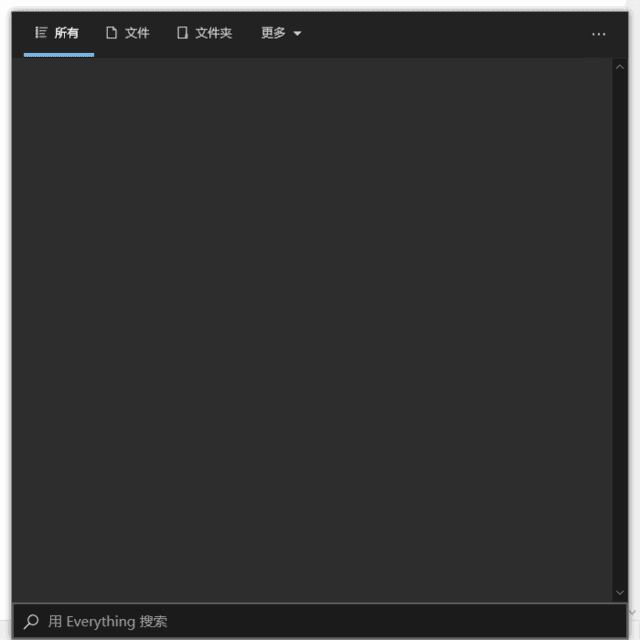
軟體截圖
【軟體截圖】:
? GM後台版 遊戲 推薦 ⬇️⬇️⬇️ 快速玩各種二次元動漫手遊app
如何安裝與使用步驟心得分享
🔑 安裝前準備:
- 請先下載並安裝 Everytding 本體,並設定為背景執行(⚠️ 注意:不支援 Lite 版本)。
📋 安裝步驟:
- 下載並正常安裝 EverytdingToolbar。
- 對著 Windows 工具列空白處按滑鼠右鍵,選擇「工具列」。
- 在工具列選項中勾選「啟用 EverytdingToolbar」。
- 完成!現在可以直接從工具列開始秒搜檔案囉。
【附件下載】:
本段內容需要解鎖回覆主題後可查看,或 進入解除隱藏文流程。 藍鑽活動 完成解除隱藏可獲得 2 藍鑽,每 30 分鐘最多一次、每日最多 5 次;可用於參加抽獎。 ✦發文隨機獎勵事件謝謝你帶來有趣的話題!雖然這次未中獎,但你的分享可能正是開啟一場精彩討論的起點! 活動說明 |
|
|
|
|
|
|
|
|
|


 狗仔卡

 藍鑽
 GP


 發表於 2026-6-21 08:43:40




 提升卡
 變色卡
 千斤頂