查看: 285 | 回覆: 0
[文書處理]
【修改版】《PDF-XChange Editor》 v11.0.1.0 中文精簡版,破解專業功能無水印!
[複製連結]
【修改版】《PDF-XChange Editor》 v11.0.1.0 中文精簡版,破解專業功能無水印!
《PDF-XChange Editor》核心主題 快速閱讀精華 🚀 輕量高效 PDF 編輯首選: 由 jason_jiang 大神精簡製作,整合國外破解補丁,保存列印完全無水印! 支援 OCR 文字辨識、表單建立、頁面管理等進階功能,取代 Adobe Acrobat 沒問題。 一鍵解除 PDF 保護限制,複製、列印、編輯統統搞定。 僅保留繁簡中文,去除多餘元件,安裝快速又乾淨。 本文章目錄
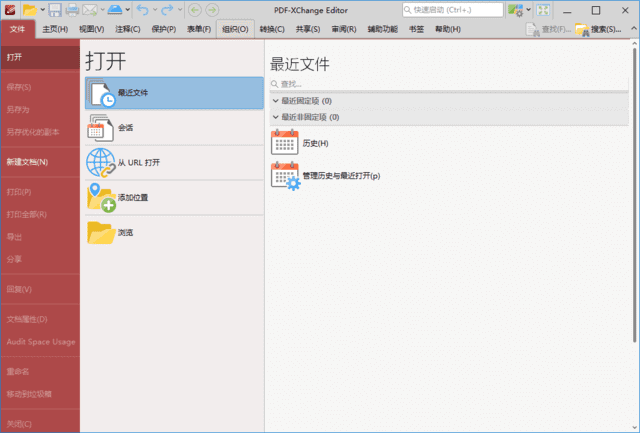
規格化資訊 【語 言】 :中文【軟體名稱】 :PDF-XChange Editor Pro【版本資訊】 :v11.0.1.0(與標題一致)【軟體大小】 :約 200MB(精簡後)【更新日期】 :2024年(依版本號推估)【使用權限】 :修改版(破解專業功能)【系統支持】 :Windows 64位元系統【軟體介紹】 :軟體截圖 【軟體截圖】:
遊戲 推薦 ⬇️⬇️⬇️ 快速玩各種二次元動漫手遊app
完整功能介紹 ✏️ 文本編輯與排版 直接編輯 PDF 內文字內容,調整字型、大小、顏色 段落重新排版,支援多欄位文件調整 🔍 OCR 文字辨識 將掃描的 PDF 轉換為可編輯文字 支援多國語言辨識 📑 頁面管理 合併、拆分、旋轉、裁切頁面 調整頁面尺寸,支援批量處理 插入、刪除、提取特定頁面 📝 進階標註功能 添加高亮、底線、刪除線 書籤、便籤、圖形標註 電子簽名、手寫批註、音訊註解 📋 表單工具 建立互動式表單(文字框、核取方塊、下拉選單、按鈕) 表單自動填充,支援 CSV 匯入 🔄 格式轉換 PDF 轉 Word、Excel、PPT、HTML、圖片格式 掃描圖片、文字檔、Office 文件生成 PDF 🔒 安全防護 設定密碼限制列印、複製、編輯權限 添加浮水印、背景、頁首頁尾、Bates 編號 🖨️ 列印與優化 分欄列印、智慧排版多頁內容 圖片壓縮優化,修正傾斜頁面 ⚡ 進階功能 巨集錄製自動化重複操作 支援 PDF/A 格式長期存檔 整合 SharePoint、Dropbox、Google Drive、Outlook 此版特點 💡 精簡版獨家優勢: 破解補丁整合: 內建國外破解補丁,保存、列印檔案完全無水印 64位元專屬: 針對現代系統最佳化,執行效率更佳 原版安裝體驗: 基於官方 MSI 製作,安裝流程熟悉直觀 去除惱人功能: 砍掉自動更新、說明檔案、多餘語言(僅留簡中)、老式 OCR 引擎 清理多餘外掛 : 移除 Box.com 外掛、SharePoint 外掛 安裝超直覺: 優化安裝/解除安裝介面,全程按 Enter 就搞定 不會自動執行: 安裝完畢不會自動開啟軟體,打擾更少 🔓 破解版專屬功能: 支援去除 PDF 保護,解除無法複製、列印等限制 操作方式:開啟受保護 PDF → 按 Ctrl+D 開啟文件屬性 → 選「安全性」→「無安全」→ 點「是」→ 提示輸入密碼時點「取消」→ 在文件屬性中點「確定」→ 儲存檔案 安裝步驟心得分享 📥 如何安裝 PDF-XChange Editor 精簡版: 常見問題Q&A Q:這個版本和官方版有什麼差別? Q:為什麼安裝後沒有繁體中文? Q]如何解除 PDF 的複製/列印限制? Q:支援 32 位元系統嗎? 【附件下載】:
本段內容需要解鎖 回覆主題後可查看,或
進入解除隱藏文流程 。
藍鑽活動 完成解除隱藏可獲得 2 藍鑽 ,每 30 分鐘最多一次、每日最多 5 次;可用於參加抽獎。
✦ 發文隨機獎勵事件 感謝你為社群留下精彩內容!本次雖然未中獎,但每一次有意義的分享,都值得肯定與鼓勵!
活動說明


 狗仔卡

 藍鑽
 GP


 發表於 2026-6-12 09:30:49




 提升卡
 變色卡
 千斤頂