|
查看: 313|回覆: 0
|
[磁碟工具]
《EaseUS Partition Master》 v20.3.0-202604081519 All Edition + WinPE 磁碟分割管理專家,系統遷移
[複製連結]
|
《EaseUS Partition Master》 v20.3.0-202604081519 All Edition + WinPE 磁碟分割管理專家,系統遷移
|
|
《EaseUS Partition Master》核心主題 快速閱讀精華
🚀 磁碟管理一把罩:
- 輕鬆創建、調整、合併磁碟分割區,硬碟空間運用更靈活!
- 一鍵將 Windows 系統遷移到 SSD/HDD,重灌系統說掰掰~
- 內建分割區回滾保護,斷電也不怕資料損毀。
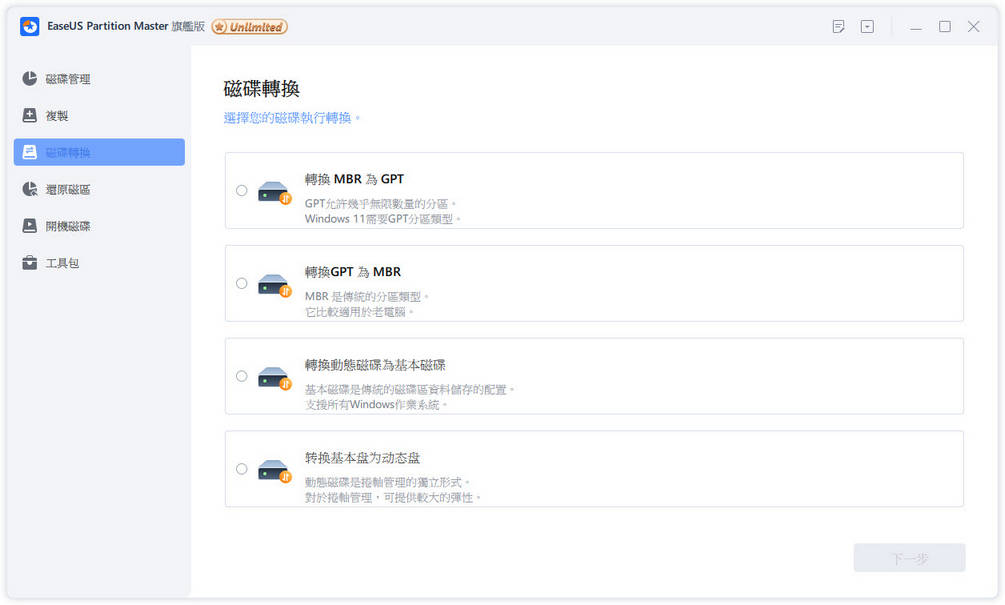
- 支援 MBR/GPT 轉換、動態/基本磁碟轉換,格式轉換超便利。
🔑 進階玩家必備:
- 製作 WinPE 開機碟,系統崩潰也能緊急救援!
- SSD 4K 對齊優化,讓固態硬碟跑更快更穩。
- 磁碟克隆、分割區救援、垃圾清理,工具箱超齊全。
規格化資訊模板
【語 言】:多國語言含繁體中文
【軟體名稱】:EaseUS Partition Master All Edition + WinPE
【版本資訊】:v20.3.0-202604081519
【軟體大小】:169MB (All Edition) / 779MB (WinPE)
【更新日期】:2026/05/09
【使用權限】:免費試用 / All Edition 完整功能
【系統支持】:Windows 10/11 及相容系統
【軟體介紹】:
為什麼你需要這套磁碟管理工具?
拿到新硬碟不知道怎麼分割?C 槽爆滿想擴充空間?想換 SSD 卻不想重灌系統?EaseUS Partition Master 就是為瞭解決這些煩惱而生的專業級磁碟分割管理軟體!
這套工具讓你透過簡單的圖形化介面,在 Windows 環境下輕鬆完成各種磁碟操作。無論是調整分割區大小、合併磁區、格式化硬碟,還是更進階的系統遷移、磁碟克隆,都能幾分鐘內搞定,完全不需要複雜的指令操作。
七大核心功能心得分享
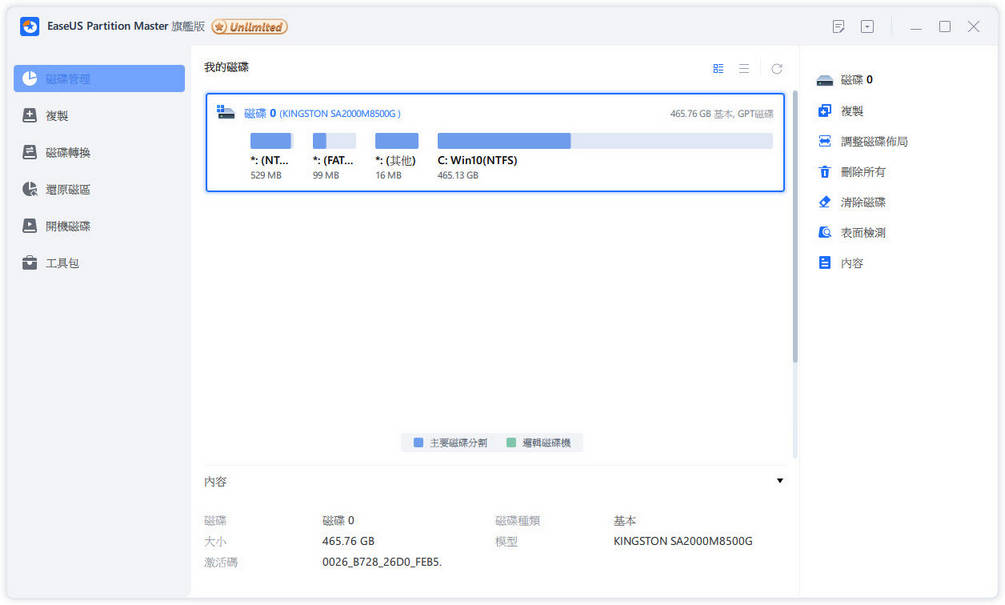
1. 磁碟分割區管理
創建新分割區、調整大小、移動位置、合併相鄰磁區、刪除不需要的分割區——所有操作都能視覺化預覽,確認無誤再執行,資料安全有保障。
2. 分割區回滾保護技術
這是 EaseUS 的獨家絕活!在調整 NTFS 分割區的過程中,如果遇到斷電、硬體故障等意外中斷,系統會自動將分割區還原到操作前的狀態,避免資料損毀或分割表錯誤。
3. 作業系統遷移到 SSD/HDD
想升級 SSD 卻不想重灌 Windows?這功能讓你完整複製系統槽、開機設定和所有資料到新硬碟,遷移完成後直接從新硬碟開機,省下好幾小時的重灌時間!
4. 磁碟/分割區格式轉換
- MBR ↔ GPT 磁碟轉換(無需刪除資料)
- 動態磁碟 ↔ 基本磁碟轉換
- FAT32 ↔ NTFS 檔案系統轉換
- 主要磁碟區 ↔ 邏輯磁碟區轉換
5. 磁碟克隆與備份
整顆硬碟對拷、單一分割區複製,或是隻複製已使用空間的「快速克隆」模式,滿足不同備份需求。
6. 分割區救援與修復
不小心刪除分割區?軟體能掃描磁碟找回遺失的分割區結構,救回你的資料。
7. WinPE 開機碟製作[/h3]
當 Windows 無法開機時,用這套工具事先製作的 WinPE 開機碟就能派上用場!從 USB 開機後,依然可以執行磁碟管理、資料救援等操作。
進階優化工具
- SSD 4K 對齊:確保 SSD 分割區對齊 4K 邊界,發揮最佳讀寫效能
- 磁碟碎片整理:傳統硬碟專用,優化檔案存取速度
- MBR 重建:修復損毀的開機磁區,解決無法開機問題
- 磁碟表面檢測:掃描壞軌,提前發現硬碟健康問題
- 命令提示字元支援:進階使用者可用 CMD 指令批次操作
軟體截圖
【軟體截圖】:
? GM後台版 遊戲 推薦 ⬇️⬇️⬇️ 快速玩各種二次元動漫手遊app
常見問題Q&A
Q:All Edition 和 WinPE 版本有什麼差別?
A:All Edition 是標準的 Windows 安裝版,直接在作業系統內執行;WinPE 版本則是獨立的開機環境,當 Windows 無法啟動時,可用 USB 開機進行磁碟救援操作。
Q:調整分割區大小會不會遺失資料?
A:正常操作下不會,但仍建議先備份重要資料。軟體內建的「分割區回滾保護」能在意外中斷時自動還原,提供額外安全保障。
Q:系統遷移後如何從新硬碟開機?
A:遷移完成後,需進入 BIOS/UEFI 設定,將新硬碟設為第一開機順序。部分主機板也支援開機時按特定按鍵(如 F12)選擇開機裝置。
Q:MBR 和 GPT 有什麼差別?該選哪個?
A:GPT 是較新的標準,支援超過 2TB 的大容量硬碟和更多分割區(最多 128 個),且與 UEFI 開機模式相容。傳統 MBR 只支援最多 4 個主分割區和 2TB 容量限制。新電腦建議使用 GPT。
附件下載
【附件下載】:
本段內容需要解鎖回覆主題後可查看,或 進入解除隱藏文流程。 藍鑽活動 完成解除隱藏可獲得 2 藍鑽,每 30 分鐘最多一次、每日最多 5 次;可用於參加抽獎。
【解壓密碼】:無
【安裝說明】:詳情請參閱檔案內安裝說明文件
【檔案效期】:30 天自動刪檔,請盡速下載✦發文隨機獎勵事件感謝你的用心分享!很可惜這次沒有中獎,但你的內容讓討論更有價值,期待持續交流! 活動說明 |
|
|
|
|
|
|
|
|
|


 狗仔卡

 藍鑽
 GP


 發表於 2026-5-10 12:58:10




 提升卡
 變色卡
 千斤頂