|
查看: 285|回覆: 0
|
[系統工具]
【修改版】《Acronis True Image》 Build 42980 系統備份還原神器,永久啟用教學
[複製連結]
|
【修改版】《Acronis True Image》 Build 42980 系統備份還原神器,永久啟用教學
|
|
《Acronis True Image》核心主題 快速閱讀精華
🚀 系統備份還原一把罩:
- 完整磁碟映像備份,系統崩潰也能快速還原!
- 自動排程備份,重要資料不再遺失。
- 支援 Windows 10/11,相容性絕佳。
🔑 修改版獨家優勢:
- 內建啟用機制,安裝後自動保持「已啟動」狀態。
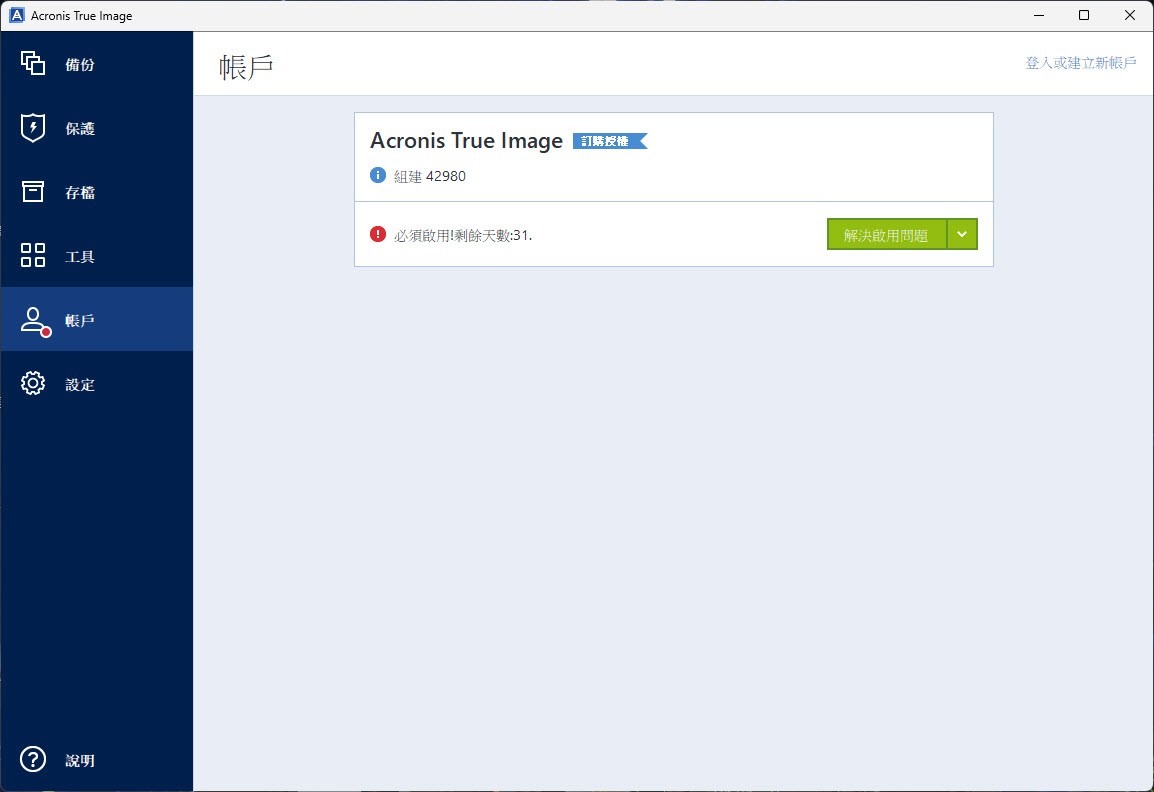
- 計數器固定在 31 天,重開機即重置。
- 免費享受完整專業版功能,無需購買授權。
⚠️ 使用注意:
- 電腦若連續運作多天未重啟,計數器會逐漸減少。
- 只需重新啟動電腦,即可恢復 31 天顯示。
規格化資訊
【語 言】:多國語言(含繁體中文)
【軟體名稱】:Acronis True Image Build 42980
【版本資訊】:Build 42980
【軟體大小】:746 MB
【更新日期】:2026/04/29
【使用權限】:修改版(內建啟用機制)
【系統支持】:Windows 10 / Windows 11
【軟體介紹】:
Acronis True Image 是全球知名的系統備份還原軟體,這次帶來的 Build 42980 版本不僅功能更強大,還針對使用者體驗進行了多項優化。想知道如何安裝並啟用這款備份神器嗎?跟著本篇教學步驟心得分享,讓你輕鬆搞定系統防護!
本次更新重點包括:新增背景安裝安全性修補程式的進度條,讓你即時掌握更新狀態;移除 Bonjour 服務以減少系統資源佔用;強化單一許可證下多臺機器的管理機制;以及多項安全增強與漏洞修復。值得注意的是,Acronis Sync 功能因使用率降低將逐步淘汰,檔案同步下載服務預計 2027 年完全停止。
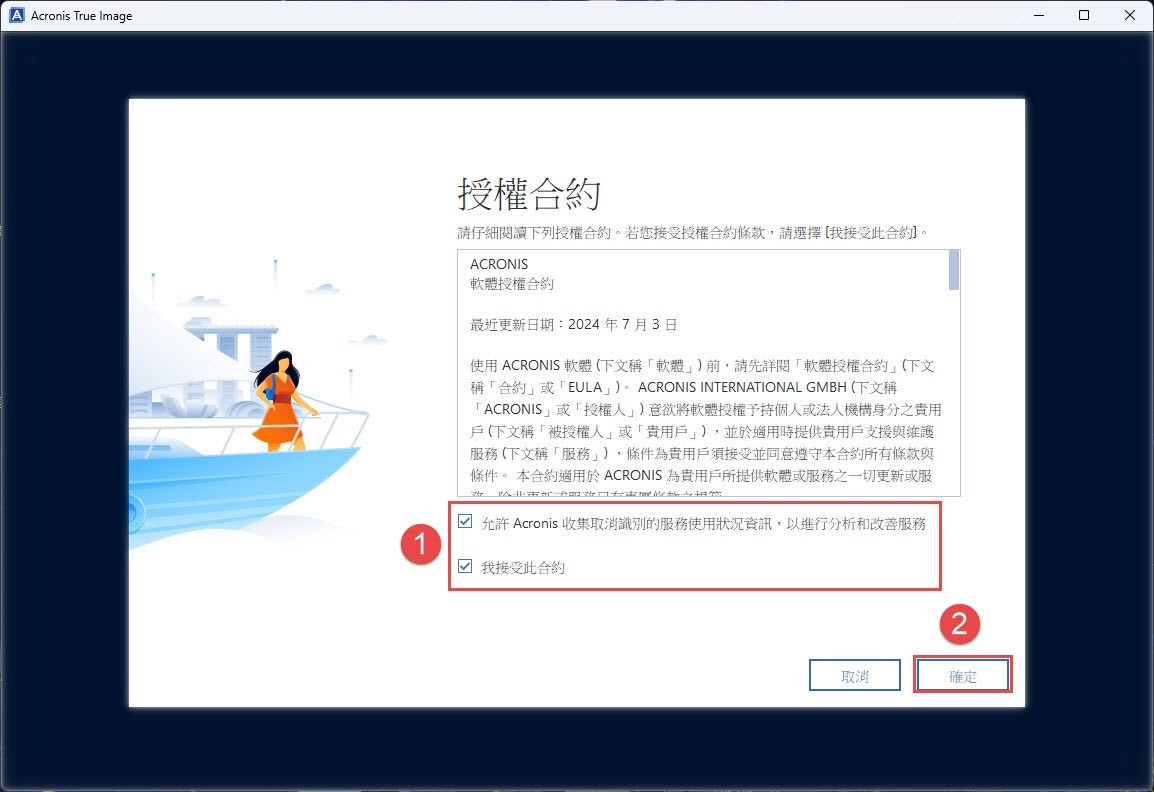
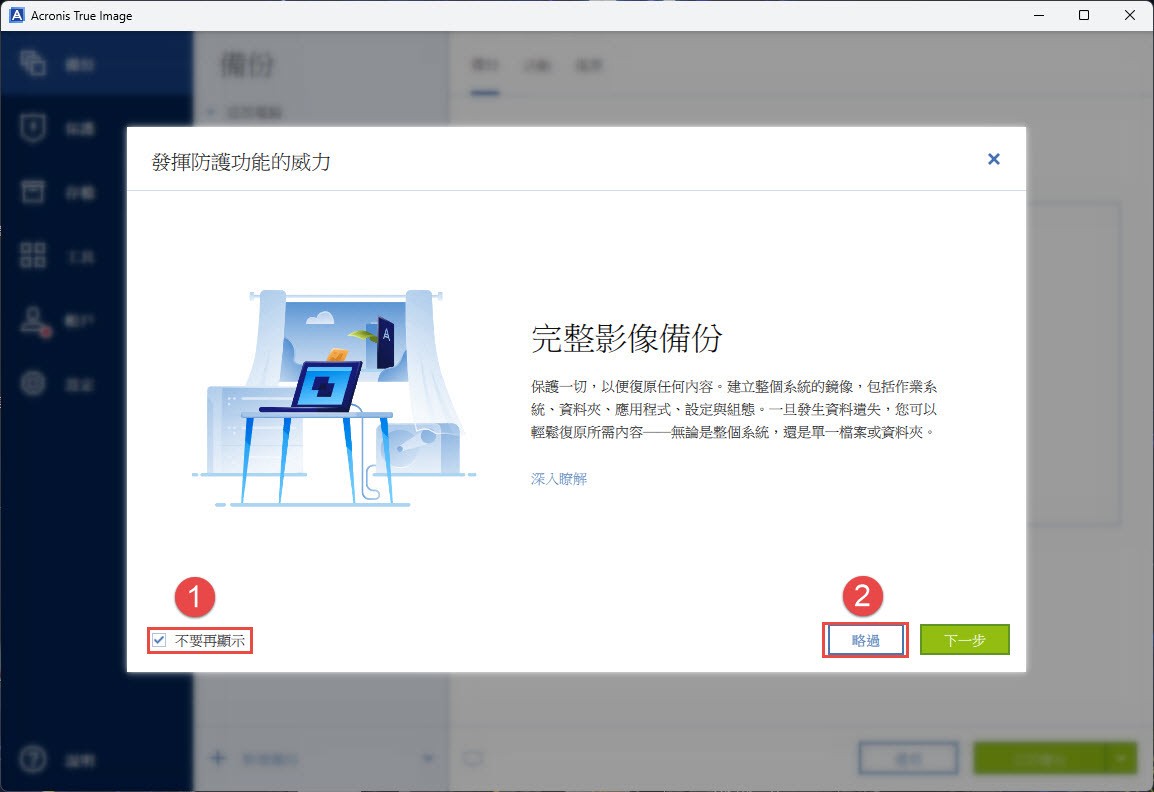
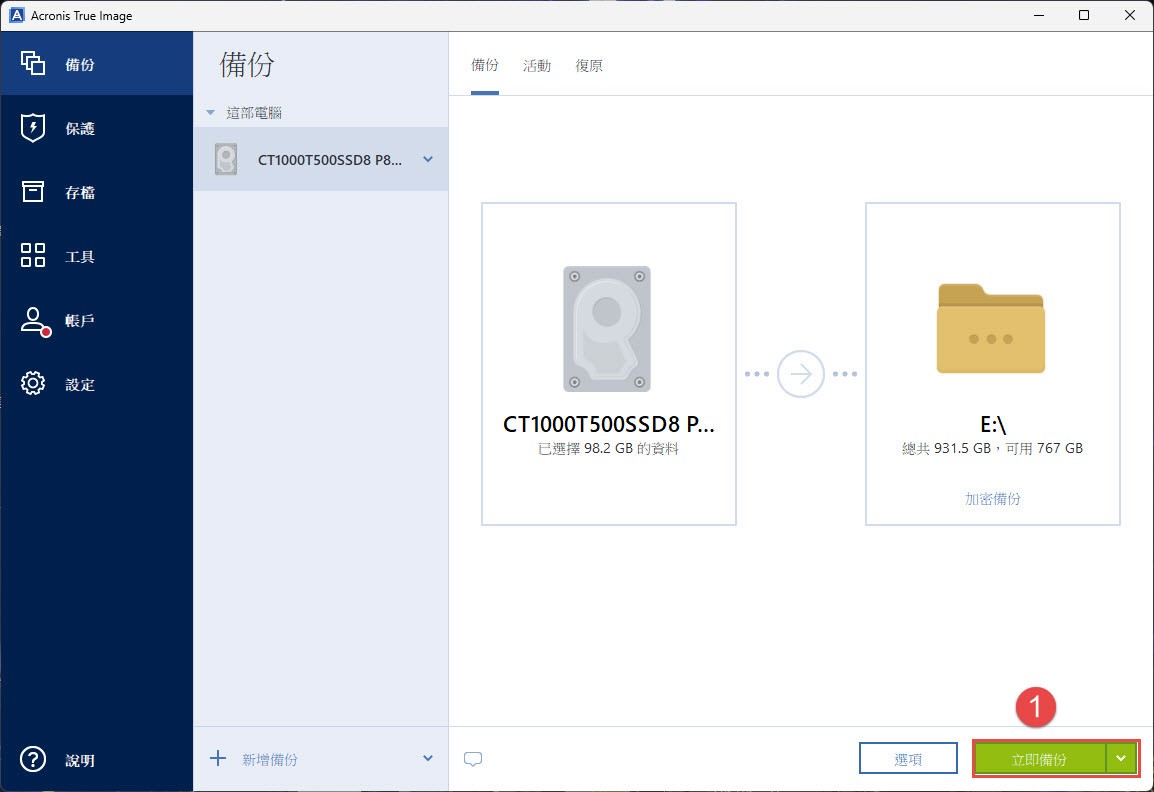
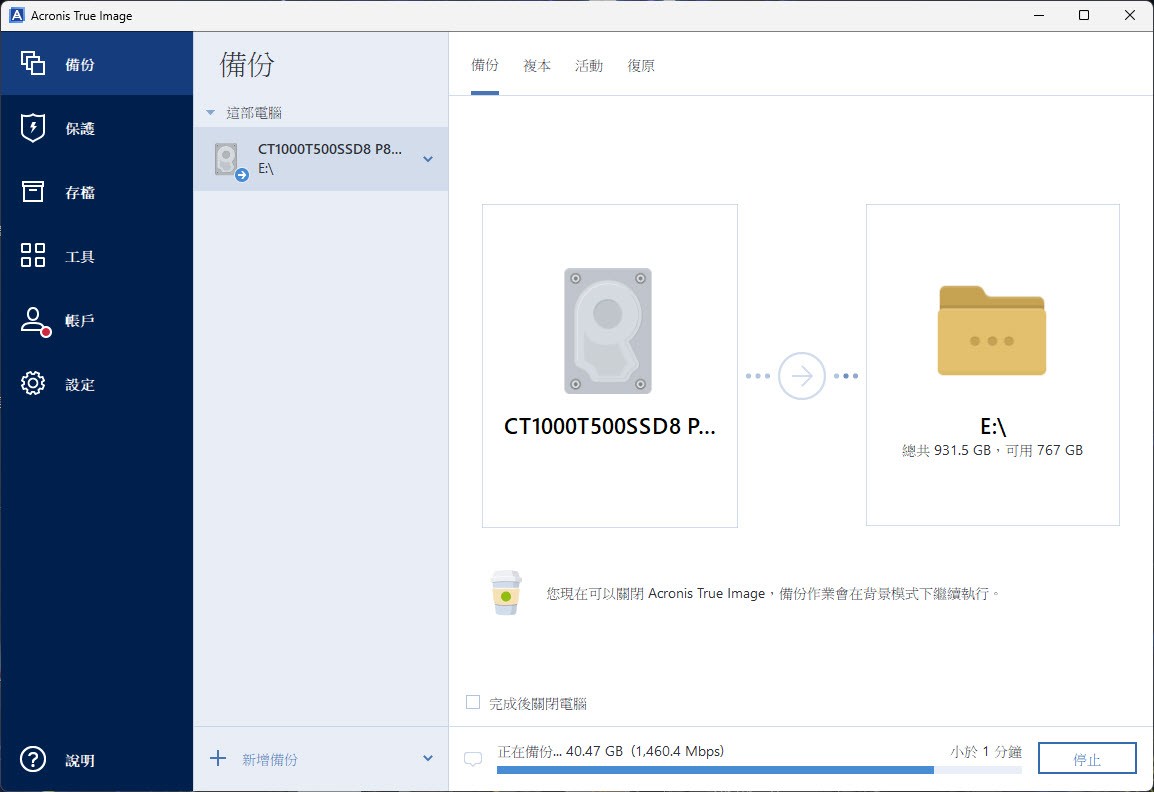
軟體截圖
【軟體截圖】:
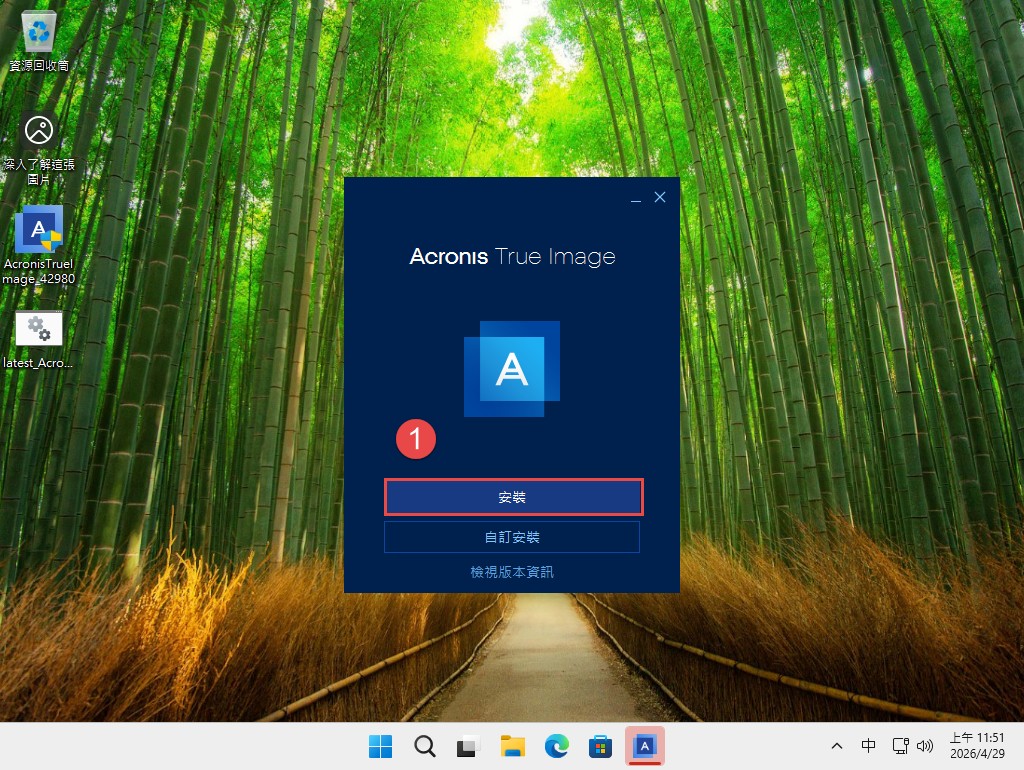
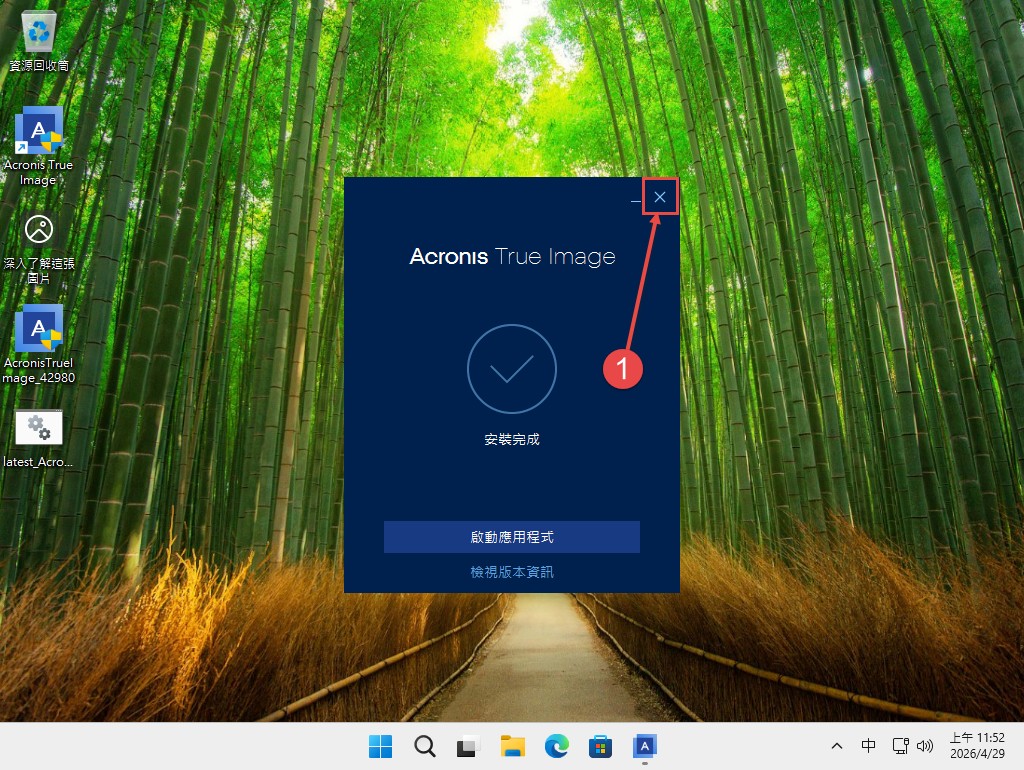
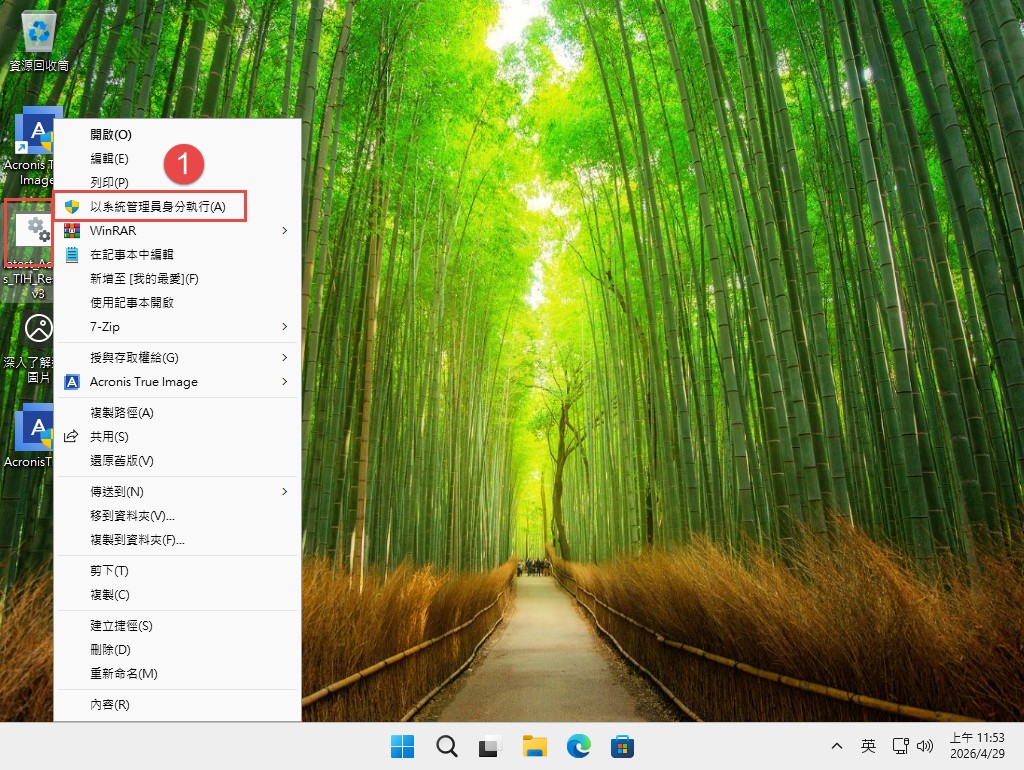
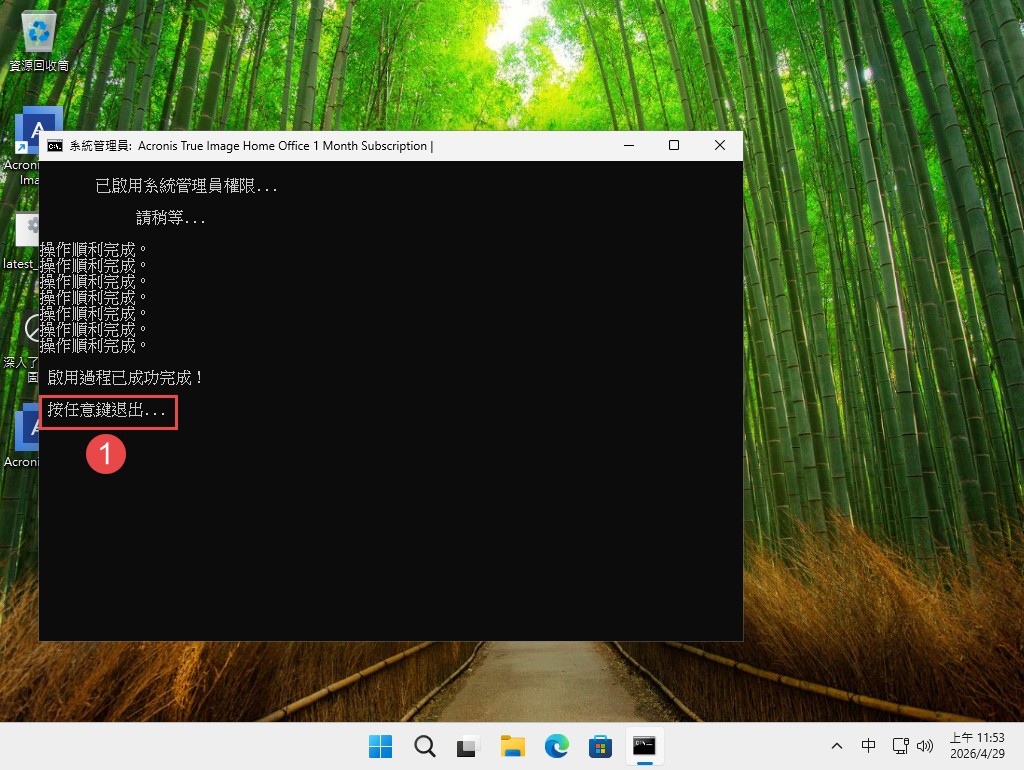
虛擬機安裝畫面:
? GM後台版 遊戲 推薦 ⬇️⬇️⬇️ 快速玩各種二次元動漫手遊app
實體機備份操作:
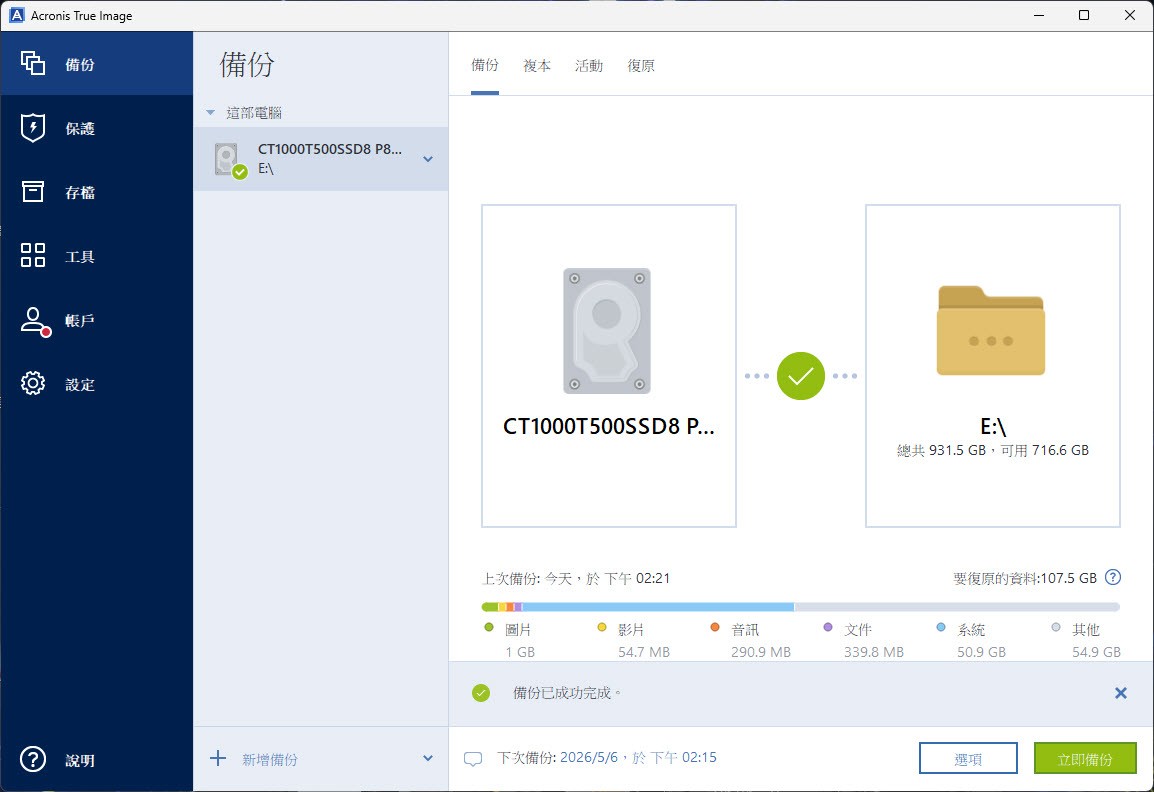
安裝步驟心得分享
【如何安裝與啟用】:
- 首先下載並安裝 Acronis True Image 主程式,安裝完成後切勿立即執行軟體。
- 執行隨附的批次檔(.bat),這會建立自動重置機制。
- 重新啟動電腦,讓排程任務生效。
完成後,軟體會顯示「剩餘 31 天」,狀態為「已啟動」。系統會自動建立排程任務,每次開機時執行重置腳本,因此計數器會持續停留在 31 天。
⚠️ 重要提醒: 若你的電腦長時間運作未重啟,計數器會逐日減少(30 天、29 天...)。只需重新開機,即可恢復 31 天顯示,就是這麼簡單!
附件下載
【附件下載】:
本段內容需要解鎖回覆主題後可查看,或 進入解除隱藏文流程。 藍鑽活動 完成解除隱藏可獲得 2 藍鑽,每 30 分鐘最多一次、每日最多 5 次;可用於參加抽獎。 ✦發文隨機獎勵事件感謝你的用心回文!可惜本次沒有中獎,但願你的每一次交流,都能收穫新的知識與友誼! 活動說明 |
|
|
|
|
|
|
|
|
|


 狗仔卡

 藍鑽
 GP


 發表於 2026-4-30 20:17:55




 提升卡
 變色卡
 千斤頂