|
查看: 353|回覆: 0
|
[網路工具]
《FileZilla》 Free v3.70.2 / Pro v3.69.7 多語言免安裝版,FTP 傳檔首選工具下載
[複製連結]
|
《FileZilla》 Free v3.70.2 / Pro v3.69.7 多語言免安裝版,FTP 傳檔首選工具下載
|
|
《FileZilla》FTP 傳檔利器 快速閱讀精華
🚀 為什麼選它?
- 免費開源,Windows / Mac / Linux 都能用!
- 支援 FTP、SFTP、FTPS 多種協定,傳檔安全又穩定。
- 斷點續傳 + 多線程傳輸,大檔案也不怕中斷重來。
- Pro 版額外支援 Google Drive、Dropbox、OneDrive 等雲端儲存協定。
規格化資訊
【語 言】:多國語言(含繁體中文)
【軟體名稱】:FileZilla
【版本資訊】:Free v3.70.2 / Pro v3.69.7
【軟體大小】:未提供
【更新日期】:未提供
【使用權限】:免費版 / 專業版
【系統支持】:Windows、Mac OS X、Linux
【軟體介紹】:
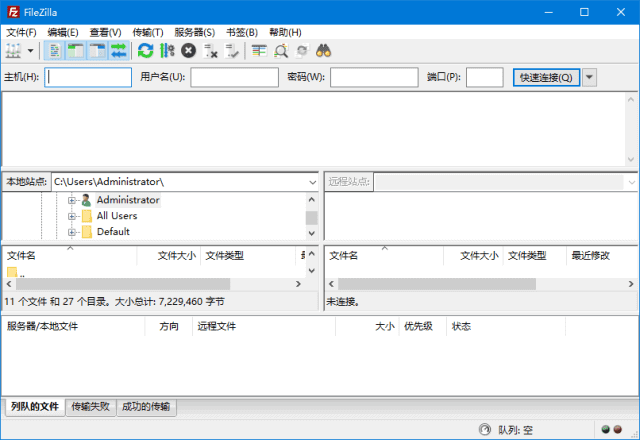
FileZilla 是一款老牌且免費的 FTP 客戶端軟體,能幫你快速連線遠端伺服器、管理檔案並進行上下傳。無論你是網站管理員、開發者,還是單純需要跨主機傳檔,這套工具都能輕鬆勝任。它的介面直覺好上手,左邊顯示本機檔案、右邊顯示遠端伺服器,拖曳就能傳檔,完全不需要複雜的指令操作。
這次分享的版本包含「Free 免費版」與「Pro 專業版」兩種,其中 Pro 版最大的差別在於額外支援多種雲端儲存協定,像是 Google Drive、Dropbox、Microsoft OneDrive、Amazon S3 等,讓你可以把雲端硬碟當成 FTP 伺服器來管理,一站搞定所有檔案傳輸需求。以下就帶大家快速瞭解 FileZilla 的核心功能與如何安裝使用!
軟體功能心得分享
🔑 檔案傳輸
- 支援 FTP、SFTP、FTPS 三大協定,確保傳輸安全。
- 拖放操作:直接把本機檔案拖進遠端伺服器即可上傳。
- 斷點續傳:傳到一半斷線也不怕,可從中斷處繼續傳。
🔑 檔案管理
- 雙視窗瀏覽本機與遠端檔案,管理超直覺。
- 檔案比對功能,快速找出本機與遠端檔案的差異。
- 內建檔案搜尋,大海撈針也不怕。
🔑 連線管理
- 可儲存常用伺服器連線資訊,下次一鍵登入。
- 多標籤介面,同時管理多個 FTP 連線。
🔑 檔案同步與編輯
- 支援本地與遠端資料夾同步,單向或雙向任你選。
- 可直接在遠端伺服器上編輯檔案,儲存後自動上傳。
- 支援編碼轉換,避免跨系統開啟檔案出現亂碼。
🔑 安全性與權限
- SSL/TLS 加密傳輸,保護資料不外洩。
- 支援帳號密碼、公鑰認證等多種登入方式。
- 可調整遠端檔案與目錄的讀寫權限。
🔑 Pro 版獨家:雲端儲存協定支援
- WebDAV、Microsoft Azure、Google Drive、Google Cloud Storage
- Dropbox、Box、Backblaze B2、Amazon S3、OpenStack Swift、Microsoft OneDrive
軟體截圖
【軟體截圖】:
? GM後台版 遊戲 推薦 ⬇️⬇️⬇️ 快速玩各種二次元動漫手遊app
附件下載
【附件下載】:
本段內容需要解鎖回覆主題後可查看,或 進入解除隱藏文流程。 藍鑽活動 完成解除隱藏可獲得 2 藍鑽,每 30 分鐘最多一次、每日最多 5 次;可用於參加抽獎。 ✦發文隨機獎勵事件感謝你讓這個社群更有溫度!這次未能中獎,但每一份善意的回覆,都是值得珍惜的禮物! 活動說明 |
|
|
|
|
|
|
|
|
|


 狗仔卡

 藍鑽
 GP


 發表於 2026-4-15 11:23:29




 提升卡
 變色卡
 千斤頂