查看: 261|回覆: 0

[系統工具] 《Display Driver Uninstaller》 v18.1.4.3 驅動卸載工具多語便攜版,徹底清除顯卡驅動殘留

[複製連結]
《Display Driver Uninstaller》 v18.1.4.3 驅動卸載工具多語便攜版,徹底清除顯卡驅動殘留
2026-3-11 21:45:49 1樓
0 261

1942

主題

50

回覆

382

積分

Lv.30 大天使

積分
382
藍鑽
650
GP
536

中秋紀念勳章FB破千人紀念章開站元老性別認證我一直在線上創站註冊滿萬人紀念章論壇註冊破兩萬人紀念章夢遊FB臉書紀念章FACEBOOK粉絲紀念2026 萬聖節勳章

發表於 2026-3-11 21:45:49 | 顯示全部樓層 |閱讀模式

《Display Driver Uninstaller》核心主題 快速閱讀精華


🚀 驅動清道夫:
  • 一鍵徹底移除 NVIDIA、AMD、Intel 顯卡驅動,連殘留檔案、登錄檔都不放過!
  • 支援在安全模式下執行,移除更乾淨、系統更安全。
  • 內建驅動程式備份與還原功能,不怕移除後回不去。
  • 免費、免安裝、多國語言介面,使用超簡單!


【語  言】:多國語言 (含繁體中文介面)
【軟體名稱】:Display Driver Uninstaller (DDU)
【版本資訊】:v18.1.4.3
【軟體大小】:約 5 MB (便攜版)
【更新日期】:資料庫日期
【使用權限】:免費軟體
【系統支持】:Windows 7 / 8 / 10 / 11 (32位元 & 64位元)
【軟體介紹】:

你是否遇過更新顯卡驅動後遊戲反而變卡、或是畫面出現奇怪錯誤?問題很可能出在舊驅動沒有卸載乾淨!《Display Driver Uninstaller》(簡稱 DDU)就是專為解決這個痛點而生的神器。

它是一款免費、免安裝的驅動程式深度卸載工具,主要功能就是幫你「斬草除根」。當你使用 Windows 內建的方式移除驅動,常常會留下一些設定檔或登錄檔殘渣,這些可能就是導致系統不穩定的元兇。DDU 的任務就是深入系統,把 NVIDIA、AMD 或 Intel 顯卡驅動相關的檔案、資料夾、系統服務和登錄檔項目,通通清得一乾二淨,讓你的系統回歸純淨狀態,方便你安裝全新的驅動程式。

**如何使用與步驟心得分享:**
為了達到最徹底的清理效果,強烈建議在「安全模式」下執行 DDU。你可以在軟體介面中選擇對應的顯卡廠商(NVIDIA/AMD/INTEL),然後點選「清理並重新啟動」。軟體會自動執行清理程序,完成後會幫你重開機。重開機後,你的系統就像一張白紙,這時再安裝從官網下載的最新版驅動程式,就能確保最佳相容性與效能。

**v18.1.4.3 版本更新了什麼?**
根據官方更新日誌,這個版本核心重寫了權限處理模組,讓程式運作更穩定。同時也加強了對 AMD 驅動的清理邏輯,能掃描到更多殘留檔案和登錄檔。最方便的是,現在介面裡直接新增了快速連結,讓你一鍵直達 NVIDIA、Intel 和 AMD 的官方驅動下載頁面,不用再自己上網找,超級貼心!


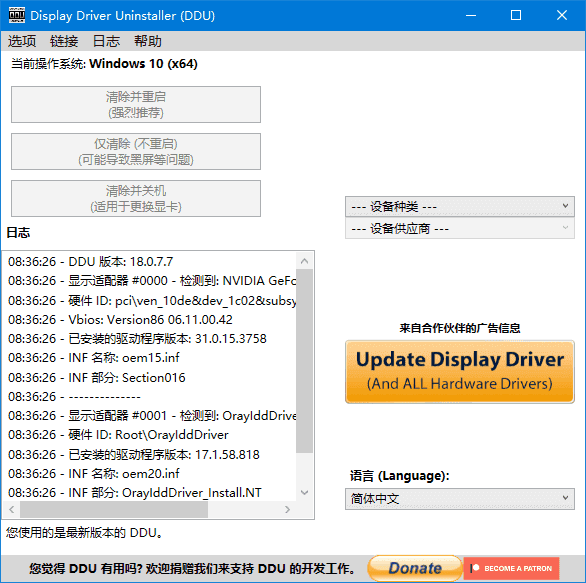
【軟體截圖】:

? GM後台版 遊戲 推薦 ⬇️⬇️⬇️ 快速玩各種二次元動漫手遊app


2c06fe840866e2cb5d3499c3def78672.jpg


【附件下載】:
本段內容需要解鎖
回覆主題後可查看,或 進入解除隱藏文流程。
藍鑽活動 完成解除隱藏可獲得 2 藍鑽,每 30 分鐘最多一次、每日最多 5 次;可用於參加抽獎。
發文隨機獎勵事件謝謝你留下寶貴的想法!可惜這次沒中獎,別忘了知識交流與心得分享才是最大的收穫!
活動說明

網友還看了什麼

本板近期熱門文章
回覆

使用道具 舉報

回覆

0
您需要登入後纔可以回覆 登入 | 加入會員

本版積分規則

Powered by Discuz! X5.0 © 2001-2026 Discuz! Team.

在本版發文
返回頂部