查看: 418|回覆: 0

[網路工具] 《TeamViewer》 v15.74.6 官方綠色版 遠端控制軟體下載與使用教學

[複製連結]
《TeamViewer》 v15.74.6 官方綠色版 遠端控制軟體下載與使用教學
2026-2-13 11:09:00 1樓
0 418

4522

主題

20

回覆

1160

積分

Lv.50 智天使

積分
1160
藍鑽
2234
GP
3523

中秋紀念勳章FB破千人紀念章開站元老性別認證我一直在線上創站註冊滿萬人紀念章論壇註冊破兩萬人紀念章夢遊FB臉書紀念章FACEBOOK粉絲紀念2026 萬聖節勳章

發表於 2026-2-13 11:09:00 | 顯示全部樓層 |閱讀模式

《TeamViewer》核心主題 快速閱讀精華


🚀 遠端工作必備神器:
  • 跨平臺遠端控制,支援 Windows、Mac、Linux、Android、IOS。
  • 一鍵連線,操作簡單,就像坐在對方電腦前一樣。
  • 免費商業使用,無時間與功能限制,CP值超高!


🔒 安全與協作一把罩:
  • 採用 AES 與 RSA 加密技術,連線安全有保障。
  • 內建檔案傳輸、桌面共享、視訊會議功能,遠端協作超方便。
  • 提供多國語言介面,包含繁體中文,全球用戶都愛用。


【語  言】:繁體中文 / 多國語言

【軟體名稱】:TeamViewer

【版本資訊】:v15.74.6

【軟體大小】:依下載版本而定

【更新日期】:2026/02/11

【使用權限】:官方綠色版 / 免費商業使用

【系統支持】:Windows / Mac / Linux / Android / iOS

【軟體介紹】:
TeamViewer 是一款功能超級強大的遠端控制與桌面共享軟體,無論你是要幫家人修電腦、進行遠距辦公協作,還是管理公司伺服器,它都能輕鬆搞定。透過網路,你就能像坐在那臺電腦前一樣,直接操作遠端的電腦畫面,完全打破距離限制。

這款軟體最大的特色就是「免費商業使用」,個人或公司行號都能免費使用完整功能,沒有時間限制,對於需要遠端支援的小型團隊或SOHO族來說,簡直是省錢利器。

如何安裝與使用呢?其實非常簡單!下載綠色版後,幾乎不需要安裝就能直接執行。你只需要在兩臺電腦上都開啟 TeamViewer,然後輸入對方的 ID 和密碼,就能立即建立連線,開始遠端操作或檔案傳輸。

除了基本的遠端控制,它還內建了超實用的「桌面共享」功能,開會時可以直接分享自己的螢幕給同事看;「檔案傳輸」功能讓你不用再透過雲端硬碟或通訊軟體,直接就能在連線的兩臺電腦間互傳檔案;甚至還有「視訊會議」功能,整合了影音通話與聊天,讓遠端協作更加流暢。

在安全性方面也完全不用擔心,TeamViewer 使用業界標準的 AES 與 RSA 加密技術來保護你的連線過程與資料傳輸,確保遠端工作的隱私與安全。

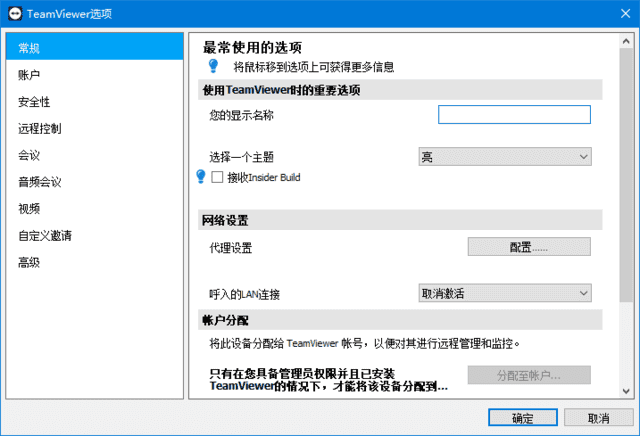
【軟體截圖】:

? GM後台版 遊戲 推薦 ⬇️⬇️⬇️ 快速玩各種二次元動漫手遊app


cc8cb9ba7f7b289c71d79128f7db810b.jpg

【附件下載】:
TeamViewer v15.74.6 官方綠色版 (夸克雲)
TeamViewer v15.74.6 官方綠色版 (城通盤)
TeamViewer v15.74.6 官方綠色版 (百度雲)
TeamViewer v15.74.6 官方綠色版 (藍奏雲)

藍奏地址打不開教學:lanzoul 改成lanzoux 就是把l替換成m或者w 即可正常訪問

《123雲盤》免中國電話免註冊下載 APP安裝、免會員VIP高速下載BUG利用、檔案管理完整教學


TeamViewer v15.74.6 官方綠色版 (123盤)
TeamViewerPortable.zip (官方便攜版)
TeamViewer_Setup.exe (官方安裝版 32位元)
TeamViewer_Setup_x64.exe (官方安裝版 64位元)
發文隨機獎勵事件謝謝你與大家分享新知!雖然本次沒中獎,但知識與經驗的交流,能為更多人帶來幫助!
活動說明

網友還看了什麼

本板近期熱門文章
回覆

使用道具 舉報

回覆

0
您需要登入後纔可以回覆 登入 | 加入會員

本版積分規則

Powered by Discuz! X5.0 © 2001-2026 Discuz! Team.

在本版發文
返回頂部