|
查看: 455|回覆: 0
|
[系統工具]
《OneLoupe 桌面放大鏡軟體》 v6.21 多語便攜版 免費下載與使用教學
[複製連結]
|
《OneLoupe 桌面放大鏡軟體》 v6.21 多語便攜版 免費下載與使用教學
|
|
《OneLoupe 桌面放大鏡軟體》核心主題 快速閱讀精華
🚀 視力輔助超實用:
- 免安裝!下載即用,輕量不佔資源。
- 滑鼠移到哪就放大到哪,檢視照片、文字細節超方便。
- 內建多種快捷鍵,一鍵截圖、複製顏色代碼超快速。
- 支援 Win7 到 Win11,各種螢幕尺寸都適用。
【語 言】:多國語言 (含繁體中文)
【軟體名稱】:OneLoupe (桌面放大鏡軟體)
【版本資訊】:v6.21
【軟體大小】:請參照下載檔案大小
【更新日期】:資料庫日期
【使用權限】:免費便攜版
【系統支持】:Windows 7 / 8 / 10 / 11
【軟體介紹】:
OneLoupe 是一款專為視力較弱或需要檢視螢幕細節的使用者設計的桌面放大鏡工具。它操作簡單,功能卻很強大,能幫助你輕鬆放大螢幕上的任何區域,無論是看照片細節、檢查設計圖稿,還是閱讀小字都超方便。
這款軟體最大的優點就是「免安裝」,下載後直接執行就能用,完全不會在電腦裡留下複雜的設定檔,非常適合隨身攜帶在USB裡使用。軟體本身也很輕巧,不會拖慢你的電腦速度。
如何安裝與使用步驟心得分享
使用 OneLoupe 超級簡單,完全不需要教學!下載壓縮檔後,解壓縮到任何你喜歡的資料夾,直接點擊「OneLoupe.exe」就能啟動放大鏡視窗了。
如果你希望設定能跟著軟體走(便攜化),記得在 OneLoupe.exe 所在的資料夾裡,自己新增或複製一個「OneLoupe.ini」檔案,這樣你的個人設定(像是視窗大小、放大倍率)就會被保存下來。
核心功能快速上手
啟動後,一個可移動的放大視窗就會出現在螢幕上,它會緊緊跟著你的滑鼠遊標移動,讓你隨時看清遊標位置的細節。
除了基本的跟隨放大,OneLoupe 還內建了許多實用快捷鍵,讓操作效率大增:
- 按住 `Shift` + 方向鍵:可以調整放大區域的範圍大小。
- 按 `P` 鍵:複製遊標所在點的顏色代碼(如 #FFFFFF)。
- 按 `B` 鍵:複製當前放大區域的畫面到剪貼簿。
- 按 `E` 鍵:隱藏或顯示放大視窗的邊框。
- 按 `X` 鍵:將當前放大區域的畫面儲存為圖片檔案。
軟體介面也可以自訂,你可以調整放大鏡視窗的大小和放大倍率,讓它用起來最順手。對於視力輔助需求高的使用者,它也提供了高對比度等顯示模式,讓畫面更清晰易讀。
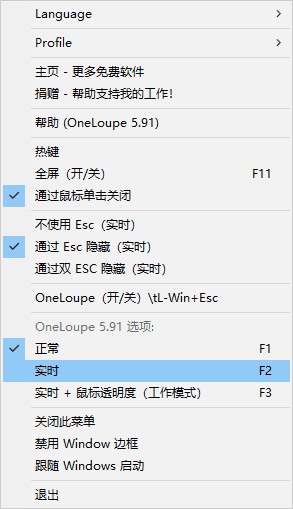
【軟體截圖】:
? GM後台版 遊戲 推薦 ⬇️⬇️⬇️ 快速玩各種二次元動漫手遊app
【附件下載】:
OneLoupe(桌面放大鏡軟體) v6.21 多語便攜版 (夸克雲)
OneLoupe(桌面放大鏡軟體) v6.21 多語便攜版 (城通盤,訪問密碼: 2023)
OneLoupe(桌面放大鏡軟體) v6.21 多語便攜版 (百度雲)
OneLoupe(桌面放大鏡軟體) v6.21 多語便攜版 (藍奏雲)
藍奏地址打不開教學:lanzoul 改成lanzoux 就是把l替換成m或者w 即可正常訪問 《123雲盤》免中國電話免註冊下載 APP安裝、免會員VIP高速下載BUG利用、檔案管理完整教學
OneLoupe(桌面放大鏡軟體) v6.21 多語便攜版 (123盤)✦發文隨機獎勵事件感謝你與大家一起交流!這次未能抽中獎品,但有你參與的討論區,總能多一份精彩! 活動說明 |
|
|
|
|
|
|
|
|
|


 狗仔卡

 藍鑽
 GP


 發表於 2026-1-27 12:16:04




 提升卡
 變色卡
 千斤頂