查看: 315|回覆: 0

[系統工具] 《Wise Force Deleter》 v1.5.7 檔案解鎖與強制刪除工具,徹底移除頑固檔案!

[複製連結]
《Wise Force Deleter》 v1.5.7 檔案解鎖與強制刪除工具,徹底移除頑固檔案!
2026-1-8 23:16:20 1樓
0 315

1453

主題

50

回覆

625

積分

Lv.80 論壇達人

積分
625
藍鑽
683
GP
1590

中秋紀念勳章FB破千人紀念章開站元老我一直在線上創站註冊滿萬人紀念章論壇註冊破兩萬人紀念章FACEBOOK粉絲紀念2026 萬聖節勳章夢遊FB臉書紀念章文章精華VIP達人性別認證

發表於 2026-1-8 23:16:20 | 顯示全部樓層 |閱讀模式

《Wise Force Deleter》核心主題 快速閱讀精華


🚀 頑固檔案終結者:
  • 一鍵解鎖並強制刪除「檔案正在使用中」、「拒絕存取」的檔案。
  • 支援右鍵選單快速啟動,刪除檔案超方便!
  • 介面簡潔直覺,拖曳檔案就能加入刪除清單。
  • 完全免費,相容所有 Windows 版本(32/64位元)。


【語  言】[/b】:中文 / 多國語言
【軟體名稱】:Wise Force Deleter
【版本資訊】:v1.5.7
【軟體大小】:約 2 MB
【更新日期】:2026-01-08
【使用權限】:免費版
【系統支持】:Windows XP / Vista / 7 / 8 / 10 / 11 (32位元及64位元)

【軟體介紹】:

你是否遇過想刪除某個檔案或資料夾時,Windows 系統一直跳出「檔案正在使用中」或「存取被拒絕」的惱人提示?別擔心,《Wise Force Deleter》就是專為解決這些問題而生的強力工具!

這款由 WiseCleaner 團隊出品的小工具,主打「強制刪除」功能。它能幫你終止佔用檔案的背景程序,直接解鎖並永久刪除那些平常動不了的頑固檔案。不管是因為程式沒有正常關閉、檔案權限鎖死,還是莫名其妙的系統錯誤,用它幾乎都能搞定。

使用上超級簡單,除了可以用主程式介面添加檔案,還可以直接在檔案上按右鍵,選擇「Force Delete」快速啟動刪除功能。軟體介面保持 WiseCleaner 一貫的簡潔風格,就算你是電腦新手也能立刻上手。

如何安裝與使用步驟心得分享


想要徹底擺脫刪不掉的檔案嗎?跟著以下步驟操作就對了:

1.  **下載與安裝**:首先,下載本文提供的安裝檔並執行。安裝過程非常簡單,一直按「下一步」即可完成。

2.  **啟動與添加檔案**:安裝後開啟軟體,你會看到一個乾淨的主視窗。你可以點擊「添加文件」或「添加資料夾」按鈕來選擇想刪除的目標,更酷的是,直接將檔案拖曳到視窗裡也一樣可以!如果加錯了,隨時可以點「移除」取消。

3.  **執行強制刪除**:選好要處理的檔案後,點擊右下角的「解鎖並刪除」按鈕。軟體會先嘗試解鎖檔案,然後再次跳出確認視窗,問你是否真的要永久刪除。

4.  **完成刪除**:確認後,檔案就會被徹底移除,而且「不會」跑到資源回收筒裡,是真正的永久刪除。主視窗中該檔案的狀態也會變為「已刪除」。

**貼心小提醒**:在刪除任何檔案前,請務必確認這個檔案不是 Windows 系統或某個重要軟體正在使用的,以免誤刪導致程式或系統出問題喔!

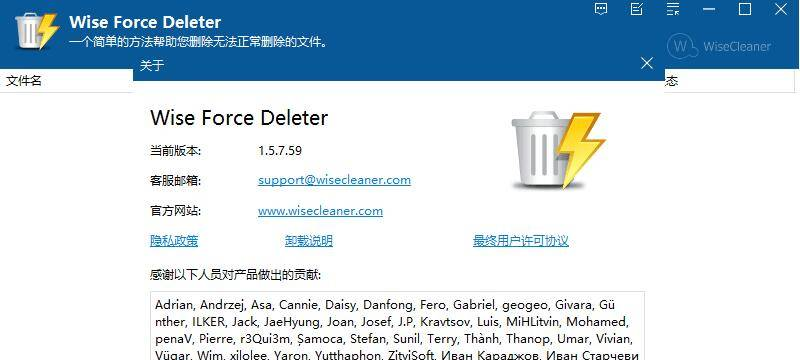
【軟體截圖】:

? GM後台版 遊戲 推薦 ⬇️⬇️⬇️ 快速玩各種二次元動漫手遊app


3HKYjP.jpg

【附件下載】:
Wise Force Deleter v1.5.7 安裝檔

藍奏地址打不開教學:lanzoul 改成lanzoux 就是把l替換成m或者w 即可正常訪問

《123雲盤》免中國電話免註冊下載 APP安裝、免會員VIP高速下載BUG利用、檔案管理完整教學

發文隨機獎勵事件感謝你分享生活中的點滴!這次雖然沒中獎,但這些真實的故事,讓社群充滿更多溫暖!
活動說明

網友還看了什麼

本板近期熱門文章
回覆

使用道具 舉報

回覆

0
您需要登入後纔可以回覆 登入 | 加入會員

本版積分規則

Powered by Discuz! X5.0 © 2001-2026 Discuz! Team.

在本版發文
返回頂部