|
查看: 376|回覆: 0
|
[系統工具]
《USB Safely Remove》安全移除USB裝置 快速閱讀精華
[複製連結]
|
《USB Safely Remove》安全移除USB裝置 快速閱讀精華
|
|
- 🚀 核心功能: 告別傳統繁瑣,輕鬆安全移除USB,功能超越Windows內建!
- 🛡️ 資料保護: 確保裝置拔除時資料完整無損,避免意外遺失。
- 🔑 便利操作: 支援熱鍵、自訂圖示與名稱,還能一鍵恢復誤停的裝置。
- ⚙️ 效率提升: 自動化任務,智慧管理磁碟機代號,工作流程更順暢。
- 💡 免安裝版: 下載即用,輕巧不佔系統資源,隨身攜帶超方便!
- 🌐 多國語言: 介面支援多種語系,全球用戶都能無礙操作。
《USB Safely Remove》安全高效移除USB裝置 v7.1.2.1328 免安裝完整指南
【語 言】:多語
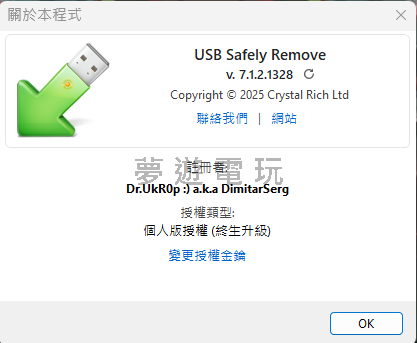
【軟體名稱】:USB Safely Remove
【版本資訊】:7.1.2.1328
【軟體大小】:17MB
【更新日期】:未提供
【使用權限】:免安裝版
【系統支持】:Windows
【軟體介紹】:
您是否曾因不確定如何安全地移除USB裝置而感到困擾?或者擔心在匆忙拔除時損毀寶貴的資料?《USB Safely Remove》正是為瞭解決這些痛點而生的一款革命性工具!它不僅讓您以閃電般的速度,輕鬆斷開任何可攜式儲存裝置,更提供超越Windows內建「安全移除硬體」的強大功能,確保您的寶貴資料在拔除瞬間依然完整無缺。這款免安裝的USB管理工具,將您的數位生活帶入全新境界,帶來前所未有的便利與安心!
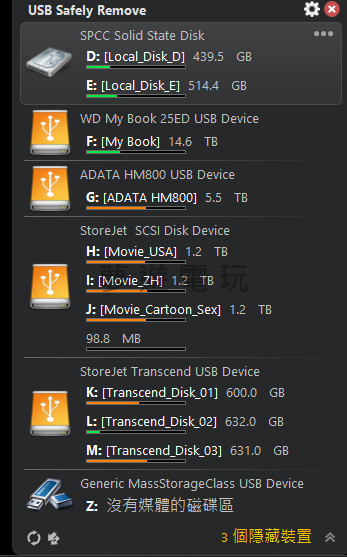
《USB Safely Remove》操作直覺,啟動後會在系統工具列常駐一個小巧圖示,自動偵測所有已連接的USB裝置。輕輕一瞥,裝置名稱與已用空間一目瞭然。您可以靈活地一鍵停用所有裝置,或偵測新插入的硬體。它甚至能開啟一個專屬視窗,讓您檢視所有設備(包括平常隱藏的裝置),並直接在檔案總管中瀏覽其內容。更棒的是,您可以針對每個裝置進行個人化設定,例如更改其顯示名稱、替換圖示、設定快速熱鍵來呼叫停止選單,甚至啟用或停用自動執行功能,讓您的USB裝置管理更加得心應手。
此外,這款高效的USB工具還具備多項進階管理功能。例如,即使裝置無法正常移除,它也能精準顯示是哪個程式正在鎖定您的USB,讓您能夠安全地強制停止,避免資料損毀。它還能智慧地管理磁碟機代號,自動隱藏未使用的讀卡機插槽,或將特定代號固定給常用裝置,甚至禁止某些代號的分配,以防止衝突。您甚至能透過指令碼或強大的自動運行管理器,將日常備份、病毒掃描等任務自動化,大幅提升工作效率。整體而言,《USB Safely Remove》不僅響應迅速、穩定可靠,更能完美融入您的作業系統,為您的USB裝置管理提供最全面、最安全的解決方案,告別傳統移除方式的繁瑣與風險,享受真正無憂的數位體驗。
【軟體截圖】:
? GM後台版 遊戲 推薦 ⬇️⬇️⬇️ 快速玩各種二次元動漫手遊app
【附件下載】:
本段內容需要解鎖回覆主題後可查看,或 進入解除隱藏文流程。 藍鑽活動 完成解除隱藏可獲得 2 藍鑽,每 30 分鐘最多一次、每日最多 5 次;可用於參加抽獎。 ✦發文隨機獎勵事件謝謝你留下寶貴的想法!可惜這次沒中獎,別忘了知識交流與心得分享才是最大的收穫! 活動說明 |
|
|
|
|
|
|
|
|
|


 狗仔卡

 藍鑽
 GP


 發表於 2025-8-28 17:04:52




 提升卡
 變色卡
 千斤頂