|
查看: 418|回覆: 0
|
《CS2》外部Menu透視自瞄扳機輔助下載與安裝全攻略 輔助工具安裝、透視功能、自動瞄準設定
[複製連結]
|
《CS2》外部Menu透視自瞄扳機輔助下載與安裝全攻略 輔助工具安裝、透視功能、自動瞄準設定
|
|
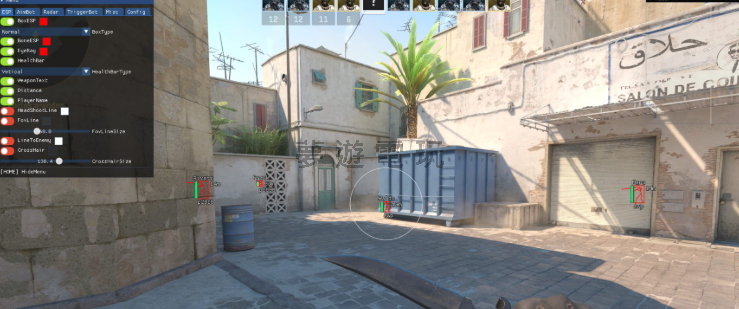
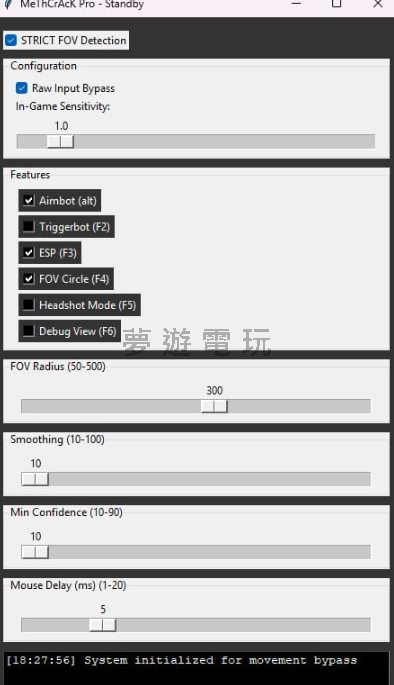
想要在CS2中獲得更好的遊戲體驗嗎?這款外部Menu透視自瞄扳機輔助工具能夠為你提供透視、自動瞄準以及扳機輔助等功能。以下將為大家詳細介紹這款輔助工具的下載與安裝方法。
? GM後台版 遊戲 推薦 ⬇️⬇️⬇️ 快速玩各種二次元動漫手遊app
工具功能介紹
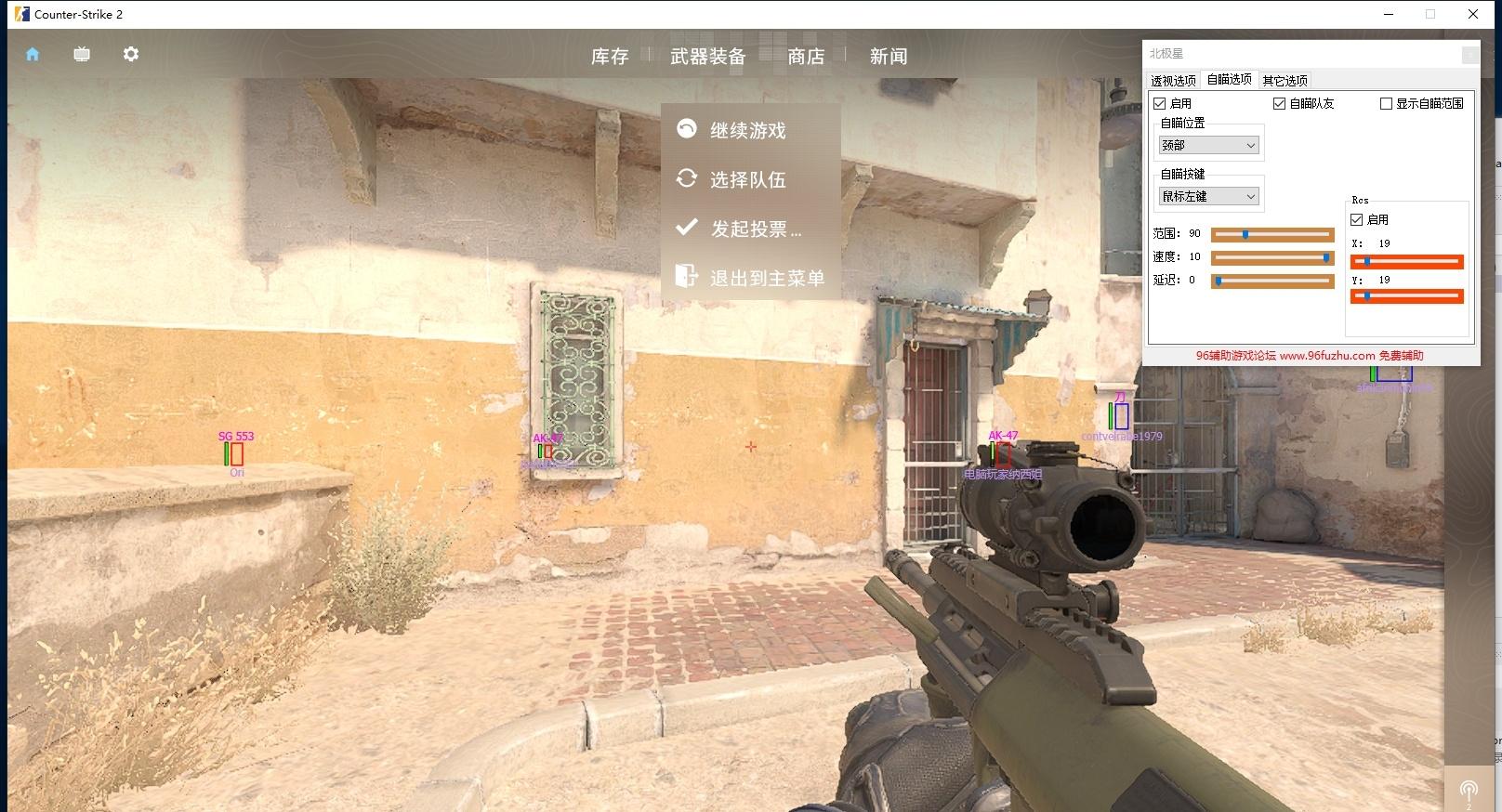
這款CS2外部輔助工具主要提供以下功能:
透視功能:能夠看穿牆壁,掌握敵人位置
自動瞄準:協助玩家快速鎖定目標
扳機輔助:自動開火功能,提升反應速度
外部Menu介面:方便調整各項設定參數
系統需求與準備
在開始安裝前,請確保你的電腦符合以下條件:
- 已安裝CS2遊戲
- 具備管理員權限
- 文件夾存取權限
下載與安裝步驟教學
步驟一:下載輔助工具
首先,你需要下載CS2輔助工具檔案:
CS2_Exal.zip
本段內容需要解鎖回覆主題後可查看,或 進入解除隱藏文流程。 藍鑽活動 完成解除隱藏可獲得 2 藍鑽,每 30 分鐘最多一次、每日最多 5 次;可用於參加抽獎。
下載完成後,請將壓縮檔解壓縮到你方便存取的位置。
步驟二:啟動CS2遊戲
在使用輔助工具之前,請先正常啟動CS2遊戲,並進入到遊戲大廳介面。這個步驟很重要,因為輔助工具需要在遊戲運行時才能正常工作。
步驟三:放置工具檔案
接下來,將解壓縮後的 CS2_External 資料夾整個放到你的「文件」目錄內。具體路徑通常是:
- Windows系統:- C:\Users\你的使用者名稱\Documents\
步驟四:以管理員身份執行
當CS2遊戲已經在大廳介面運行,且檔案已正確放置後,請以管理員身份運行 CS2_External.exe 這個執行檔。
操作方法:
- 找到CS2_External資料夾中的 CS2_External.exe
- 對該檔案按右鍵
- 選擇「以系統管理員身分執行」
- 若出現UAC提示,請點選「是」
使用注意事項
使用這款輔助工具時,請注意以下幾點:
- 必須先啟動遊戲再執行輔助程式
- 務必以管理員權限運行,否則可能無法正常工作
- 檔案放置位置要正確,建議完全按照教學步驟操作
- 使用前請確保防毒軟體不會誤判並阻擋程式運行
以下廣告滑動後還有貼文內容
CS2輔助工具常見問題Q&A
Q1:為什麼輔助工具無法啟動?
A:請確認是否以管理員身份運行,並檢查CS2遊戲是否已經在運行狀態。
Q2:檔案要放在哪個文件夾?
A:將整個CS2_External資料夾放到「文件」目錄內,通常路徑是C:\Users\使用者名稱\Documents\。
Q3:遊戲需要先開啟嗎?
A:是的,必須先啟動CS2並進入大廳介面,然後再執行輔助工具。
Q4:防毒軟體一直阻擋怎麼辦?
A:這類輔助工具可能會被防毒軟體誤判,建議暫時關閉防毒軟體或將檔案加入白名單。
Q5:工具執行後沒有反應?
A:請檢查是否按照正確順序操作:先開遊戲→放置檔案到文件夾→以管理員身份執行。
✦發文隨機獎勵事件感謝你的用心分享!很可惜這次沒有中獎,但你的內容讓討論更有價值,期待持續交流! 活動說明 |
|
|
|
|
|
|
|
|
|


 狗仔卡

 藍鑽
 GP


 發表於 2025-6-2 18:14:14

 提升卡
 變色卡
 千斤頂