▶ Defender Control v2.1 - 完全控制 Windows Defender 的強大工具
Windows Defender 是 Windows 系統內建的防毒軟體,自 Vista 版本以來就已經包含在系統中。它是一個在背景運行的小型軟體,可以幫助保護您的電腦免受惡意軟體如病毒、間諜軟體等的侵害。雖然有些保護總比沒有好,而且它是內建且免費的,但如果您已經在運行其他提供出色防護的反惡意軟體,那麼 Defender 可能會浪費寶貴的系統資源。
▶ Windows Defender 的問題
Vista 以上版本的 Windows Defender 存在的一個問題是,它被整合到作業系統中並預設安裝,沒有明顯或隱藏的選項可以將其解除安裝。許多人都在尋找方法來停用或移除它,因為他們更喜歡使用其他軟體。例如在 Windows 8 和 10 中,您無法再完全關閉 Microsoft Defender。即使暫時關閉了即時保護,一段時間後 Windows 也會自動將其重新開啟。
▶ Defender Control v2.1
Defender Control 是一個小型的免安裝軟體,可以讓您在 Windows 10 中完全停用 Microsoft Defender。以下是使用 Defender Control 的步驟:
1. 下載並解壓縮 Defender Control
2. 運行程式
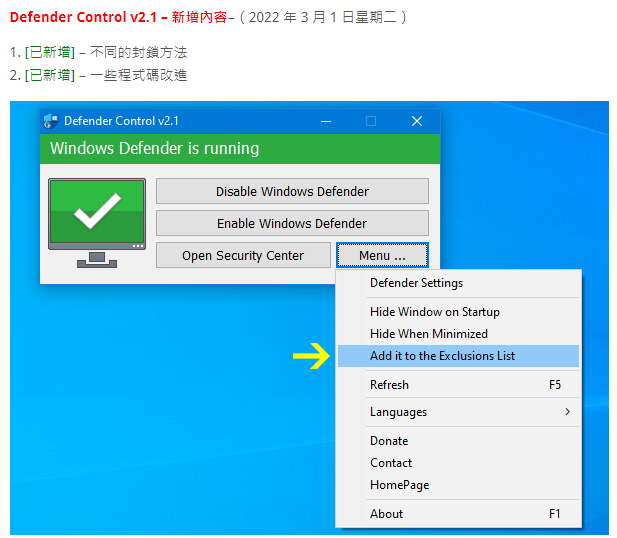
3. 建議首次運行時使用"將其添加到排除清單"功能(在選單下),以避免可能的誤報
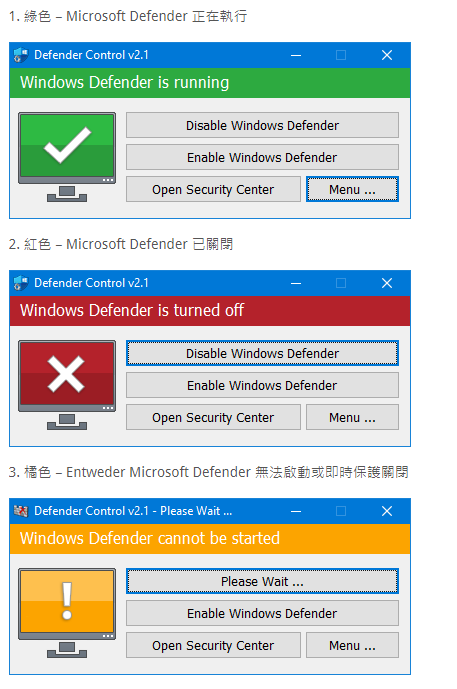
4. 在程式介面上查看 Microsoft Defender 的狀態:
- 綠色 - Microsoft Defender 正在運行
- 紅色 - Microsoft Defender 已關閉
- 橙色 - Microsoft Defender 無法啟動或即時保護已關閉
5. 點擊適當的按鈕來停用或啟用 Microsoft Defender
▶ 為什麼要使用 Defender Control
1. 在複製大量資料時,停用 Defender 可以減少總複製時間
2. 使用者可能遇到 Defender 與其他防毒軟體之間的衝突
3. 某些防毒程式要求使用者手動關閉 Windows 10 中的 Microsoft Defender
4. 如果啟用了 Defender,它可能會在每次開機時啟動,佔用系統資源
▶ 注意事項 - 心得
1. 如果使用 Defender Control 停用後無法重新啟用 Windows Defender,請使用"啟用 Windows Defender"按鈕,然後重新啟動系統
2. 如果 Microsoft Defender 的"篡改保護"已開啟,Defender Control 需要 TrustedInstaller 服務來繞過保護並關閉 Defender
3. Defender Control 關閉 Defender 的方式可能導致 VirusTotal 上出現誤報,建議將其添加到白名單中
▶ 支援的系統和語言
Defender Control 支援 Windows 11、10、8.1、8、7 和 Vista (32 位元和 64 位元)。它還支援多種語言,包括英語、中文(繁體和簡體)、日語、韓語等。
▶ 功能對比
1. Microsoft Defender:
- 優點: 內建、免費、基本防護
- 缺點: 無法完全關閉、可能與其他防毒軟體衝突


 狗仔卡

 藍鑽
 GP


 發表於 2024-7-9 15:51:04




 提升卡
 變色卡
 千斤頂