外連至此YOUTUBE影片連結
v1.50
1. 落物資訊新增怪物特性資訊 (特定怪物才有)
2. 內部運算大量修正
3. 不再使用舊演算法, 放完假回來花了快 4hrs 重寫演算法, 現在新演算法會將
一消後的盤面繼續運算, 算至三消為止, 所以平均 COMBO 應該會提升
4. 因為重寫演算法, 所以可能會有 BUG, 如果你有發現預覽視窗的結果跟運算
結果差太多, 請按下 DEBUG, 並將 DEBUG 視窗的所有資訊全部提供給我
以便修正演算法 (那個連珠的 COMBO 算錯就不要傳給我了 XD)
5. 因為演算法改寫的關係, 所以下版應該會開始提供雙狼/特殊關卡 有秒數限制
的運算功能 (已經都預留好了, 隨時可以加上去, 目前以 DEBUG 為優先)
6. 分數畫面提供盤面完整分數及二消後的分數顯示 (例如 分數=6 / 2, 表示盤面
消除後為 6 分, 二消佔了 2 分)
Genymotion 模擬器注意事項
1. 自 v1.36 開始支援 Genymotion 模擬器
2. 目前對 Genymotion 的 VirtualBox 控制還無法使用背景訊息, 所以目前
在使用 ToS_Worker 時, 無法讓你做其他的事情, 所有的滑鼠控制將被
ToS_Worker 拿走去控制操作, 也就是說沒法像 BlueStacks 那樣讓
你一邊自動打怪, 一邊做其他事情了
3. 目前 Genymotion 為了控制方便, 我會將視窗縮小為中解析模式, 不論你
原本 Genymotion 設定的解析度為何
4. 操作時我會將 Genymotion 自建的控制項移出模擬器外, 以方便完整控制
5. 如果操作時不小心有放大/縮小 或任何其他會改變模擬器視窗大小的動
作, 請按下 "暫停/執行" 重新讓 ToS_Worker 幫你設定工作視窗
6. 落物偵測還沒加上去, 這兩天太忙...有空再加上吧...寫這個 Genymotion
支援弄了快 3個小時
7. 剛剛上傳檔案後才發現 紅色 及 藍色 按鈕在 Genymotion 模擬器下無法
動作, 明天再改
8. 目前 Genymotion 我因為偷懶的關係, 暫時設定成中解析度 (450x800)
所以如果你的螢幕高度低於 800, 例如你是 1366x768 或是 1024x768 的
螢幕, 將會無法使用, 請暫時先換成大螢幕 (實際像素高度大於 800)
或是等我晚一點寫好各種解析度支援 XD
9. Genymotion 內建都已經 ROOT 過了, 但是由於內建的 Superuser 預設權
限有問題, 所以第一次使用時請進入 Superuser 按一下設定 (板手圖示)
進入 安全 選擇 自動回應 設定成 允許 即可使用 ROOT 功能
10. 要使用落物顯示除了 需要 ROOT 權限外, Genymotion 還需要使用 ADB
Server ( BlueStacks 已經內建了) 所以請額外下載 ADB_API17.rar 並解壓
至 ToS_Worker 同一目錄 ( 請至主文裡面下載)
11. 目前應該已經支援各種解析度了 ( 請從 設定 裡面選擇你要的解析度 )
Genymotion 部分跟 BlueStacks 脫鉤, 所以設定完後, 可以直接按
開始 / 執行 / 暫停 讓 ToS_Worker 直接使用新解析度
12. 如果 ToS_Worker 沒有幫你把控制項移出 Genymotion 視窗外, 請多按幾次
開始 / 執行 / 暫停 試試 ( 如果 ToS_Worker 工作視窗顯示的不是滿版的
各式色珠, 也請用這個方法 )
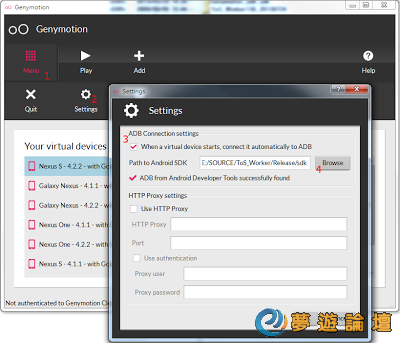
13. Genymotion 要正常使用 ADB Server 還必須設定 Android SDK, 由於不是
每個人都需要完整的 Android SDK 所以我在主文中放了簡易版的
Genymotion 用 Android SDK, 請在下載後完整縮出來, 然後進去 Genymotion
的 Settings 將 When a virtual devcies starts 選項打勾, 並在 Path to Android SDK
Choose 到下載的 SDK 目錄 (有正確設定的話下方會打勾)
如果 SDK 設定正常卻還是找不到 ADB Server, 請重新開機試試
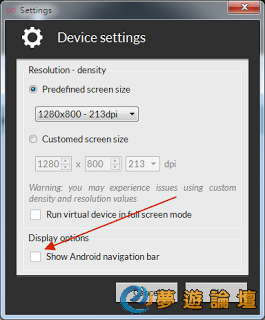
14. 使用 Nexus 7 或其他版本在 ToS_Worker 下方有一點點小黑框
請把箭頭指示的地方的打勾取消 (在你的模擬裝置按滑鼠右鍵進入 Device Settings 或
是按 垃圾桶旁邊的小螢幕 ICON )
使用方法:
不管你是用 Android 還是 IOS 版本, 如果你沒有 root 或 JB, 那你就只能綁定 FB 或
Twitter 帳號, 然後在 PC 上面安裝 BlueStacks再安裝 Android 版的神魔之塔執行
(BlueStacks 是模擬 Android, 所以當然只能裝 Android 版)
如果你有 root 或 JB, 那你就可以把手機內 data/data/com.madhead.tos.zh/shared_prefs
底下的 com.madhead.tos.zh.xml 複製出來, 放進電腦的 BlueStacks 模擬器
的相同目錄下, 就可以用 BlueStacks 玩神魔之塔了 ( BlueStacks 也需要 ROOT 才可以
用這個方法)
注意!!!
不要再找電腦的 BlueStacks 目錄了, 是模擬器裡面的目錄, 它是模擬你的手機, 你從
手機的 data/data/com.madhead.tos.zh/shared_prefs COPY 檔案出來, 當然也是要
放到模擬手機的 BlueStacks 裡面 data/data/com.madhead.tos.zh/shared_prefs 底下
ps1. 要切換帳號也是用這個方法複製檔案就好了
ps2. iOS 請自行查 com.madhead.tos.zh.xml 放在哪邊 XD
ps3. MyCard 版目錄及檔案名稱為 com.madhead.tos.zh.ex 開頭
English 版目錄及檔案名稱為 com.madhead.tos.en 開頭
進入 BlueStacks 的神魔之塔後, 選好你要玩的關卡並進入關卡後, 按下小助手的
開始 鍵, 程式就會開始自動幫你玩了
熱鍵切換: 程式執行中可以使用 Ctrl-F12 切換 執行/暫停
5珠優先: 程式會優先算出可以達成 5 珠連成 COMBO, 可能會降低路徑分數
僅分析: 程式執行中可以按下 僅分析 就可讓 ToS_Worker 只分析路徑而不自動送出
當分析出想使用的路徑, 可以按下 紅色 按鈕送出路徑, 當路徑不滿意, 可以
按下 藍色 按鈕重新分析路徑
模擬: 程式執行中可以按下 模擬 會出現模擬器視窗, 你可以自行編排你想要的路徑
再一次送出, 當你打王或特殊關卡時, 這是最常用的功能, 因為還可以 100%
成功斜轉
快慢調整: 程式預設速度是 100, 當你出現會亂轉或是無法轉出正確路徑時, 表示你
的電腦速度不夠快, 或是背景有其他程式在拖慢你速度, 這時你可以放慢
速度 (建議先調整到 150) 直到可以正確送出
顯示落物: 本功能需要 BlueStacks ROOT 過後才能使用, 並請在 設定 - 版本設定 中
選擇你安裝的神魔之塔版本, ROOT 方法請繼續看下方說明
在神魔官網下載的 APK 安裝版請選擇 MyCard
GoolgePlay 商店下載的請選擇 GooglePlay
英文版請選擇 English
最小分數: 當按鈕沒被按下時, 假設你設定為 5, 則程式會在時間內分析到分數 5 就會
幫你自動送出, 如果時間內沒分析出 5, 會以最高分數送出
當按鈕被按下時, 假設你設定為 5, 則程式一定會分析到分數 5 才會送出路
徑, 所以有可能會永遠跑不到你設定的分數而進入無盡迴圈
最大分數: 當按鈕沒被按下時, 會限制分析出的分數, 假設你設定為 3, 不管你最小分數
設定為何, 一定只會分析出分數 3 的路徑 (打 COMBO 狼, 或是特殊關卡)
也就是說最大分數優先於最小分數設定
當按鈕被按下時, 會切換到另一組最大分數設定 (所以按鈕可以拿來當做是
COMBO 分數切換開關)
回合秒數: 回合結束到下一回合開始的等待時間
預覽: 路徑預覽圖切換開關
設定: 其他功能設定
這程式是用來幫你打你自己懶得打的材料關或是要刷某張特定卡的關卡, 請不要太
期待他可以順利的幫你打完第三封印之類的封印關
( 分身卡片等級平均不到 22, 順利用程式打死第三封印 )
本段內容需要解鎖回覆主題後可查看,或 進入解除隱藏文流程。 藍鑽活動 完成解除隱藏可獲得 2 藍鑽,每 30 分鐘最多一次、每日最多 5 次;可用於參加抽獎。
不 ROOT 也可以正常使用, ROOT 只是為了看落物而已
ROOT 完後請確認你設定中選對了神魔之塔的版本
官網下載的請選擇 MyCard
Root 方法:
1. 請先解除安裝你的 BlueStacks, 再重新到 官網 下載最新版的 BS 安裝
2. 下載上方的 Rooted_BlueStacks_0.7.10.869.zip
3. 將 Rooted_BlueStacks_0.7.10.869.zip 解壓縮出來
接下來兩種方法選擇一種
A 方法
1. 進入 ToS_Worker 的設定, 選擇 ROOT, 再選擇解壓縮出來的 ROOT 檔案目錄
2. 完畢
遇到無法複製的問題, 請重新開機, 不要執行 BlueStacks, 直接執行 ToS_Worker
再按 ROOT
B 方法
1. 到你的 BlueStacks 安裝目錄下執行 HD-Quit.exe
"%ProgramFiles%\BlueStacks\HD-Quit.exe" (WinX86)
or "%programfiles(x86)%\BlueStacks\HD-Quit.exe" (WinX64).
2. 將 Rooted_BlueStacks_0.7.10.869.zip 中的 "root.fs" and "initrd.img" 覆蓋至 BlueStacks
資料安裝目錄 c:\ProgramData\BlueStacks\Android\ 底下
WinXP 的資料安裝目錄為
C:\Documents and Settings\All Users\Application Data\BlueStacks\Android
看不到此目錄的請先將資料夾選項中的 顯示所有檔案或資料夾打勾
3. 完畢.
✦發文隨機獎勵事件感謝你的寶貴發言!很遺憾這回沒有抽中獎品,但你的想法讓討論更完整,謝謝你的貢獻! 活動說明 |


 狗仔卡

 藍鑽
 GP


 發表於 2013-8-6 20:01:52






 提升卡
 變色卡
 千斤頂


